|
ZMIENIA INFORMACJE W CZASIE RZECZYWISTYM W MODULE OBSERWACJI POJAZDU |
W obszarze Informacje w czasie rzeczywistym w module „Obserwacja pojazdu” wprowadzono kilka zmian, aby uprościć korzystanie z aplikacji:
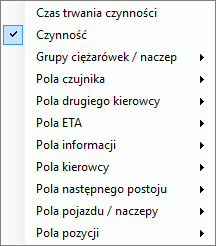
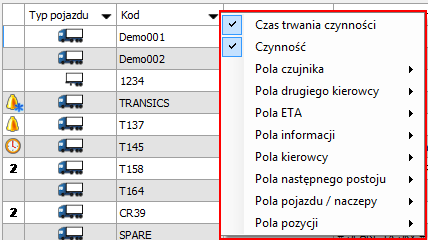
Kliknij prawym przyciskiem myszy pasek tytułu i zaznacz wiele kolumn jednocześnie.
|
|
Grupa kolumn |
Kolumna |
|||
|
Czynność |
Czynność |
||||
|
Amplituda (Tylko środowisko floty) |
|||||
|
Czas trwania czynności (Tylko środowisko SKY / Mieszane: TX-MAX / Quattro+ i TX-SKY) |
|||||
|
Pola drugiego kierowcy |
Drugi kierowca Autofiltr drugiego kierowcy Ostatnia data drugiego kierowcy |
||||
|
Pola kierowcy |
Kierowca Autofiltr kierowcy Kod kierowcy |
Grupa kierowców Ostatnia data kierowcy Tachograf - kierowca |
|||
|
Pola ETA |
ETA Punkt docelowy ETA Ostatnia aktualizacja ETA |
Status ETA Poprzedni ETA
|
|||
|
Pola informacji |
Info 1 - 5 Info 1 - 5 Data |
||||
|
ETA do następnego postoju Nazwa następnego postoju Następny +/- |
Ostatnia aktualizacja dla następnego postoju Położenie następnego postoju RKM do następnego postoju |
Następny postój źródła STA do następnego postoju
|
|||
|
Pola pozycji |
Położenie względem adresu Położenie względem dużego miasta Pozycja z ulicy |
Położenie względem miasta Położenie względem wsi Ostatnia data dla pozycji |
|
||
|
(patrz Czujniki) |
Obciążeniu osi (t) Stan akumulatora Podłączone |
Status EBS Czujnik 1 - 6 (°C) Czujnik 1 - 6 Data |
Status temperatury Ostatnia data dla stanu temperatury
|
||
|
Grupy pojazdów / naczep (Tylko komputer TX-SKY i środowisko floty mieszanej - domyślnie nieaktywne) |
Aby dodać kolumnę grupy w podglądzie w czasie rzeczywistym, kliknij nagłówek kolumny w module „Obserwacja pojazdu” i wybierz grupę pojazdu / naczepy. Wybrana kolumna grupy zostaje dodana wraz z podgrupami, do których należą pojazdy / naczepy. Dostępne grupy pojazdów / naczep zależą od przypisanych grup (por. Kto śledzi co). Więcej informacji na temat tworzenia grup i podgrup znajdziesz w części Grupy. |
||||
|
Pola pojazdu / naczepy |
Autofiltr Kod Uwaga firmy Typ urządzenia Kod zewnętrzny Ostatnia data dla serwera FTP Stan zbiornika |
Ostatnia data dla poziomu paliwa Ostatnia data dla komunikacji GPRS KM Ostatnia naczepa Ostatni pojazd Data dla ostatniego pojazdu Autofiltr ostatniej naczepy |
Data dla ostatniej naczepy Numer rejestracyjny Ostatnia data konserwacji Kilometraż do kolejnego przeglądu Nazwa Prędkość Ostatnia data dla stanu |
Numer techniczny Grupa naczep Uwaga użytkownika Grupa pojazdów Typ pojazdu |
|
Niektóre kolumny w obszarze Wybieracz pola są pogrupowane. Pozwala to na wybranie grupy kolumn i/lub pojedynczych kolumn jednocześnie. Do wybieracza pola dodano też pole wyszukiwania, aby ułatwić wyszukiwanie elementów na liście.
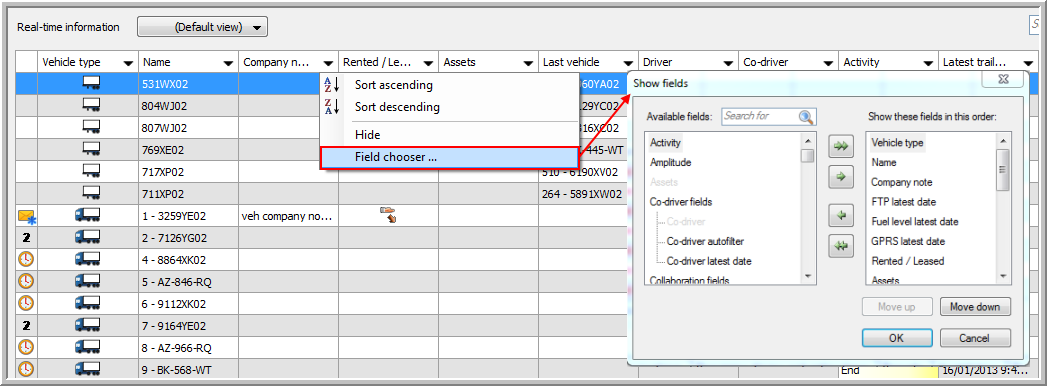
Nazwy niektórych kolumn zmieniono, aby najważniejsze informacje były nadal dobrze widoczne po zmianie wielkości kolumn.
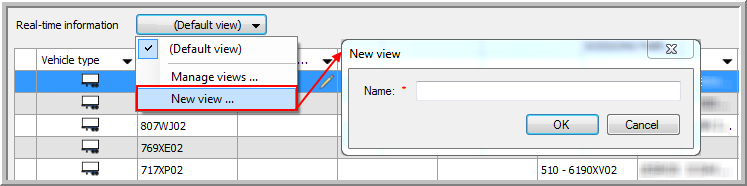
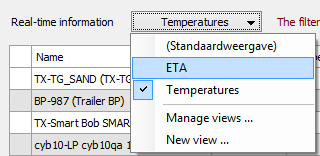
Można teraz utworzyć własny widok informacji w czasie rzeczywistym.
|
 |
|
 |
W obszarze Zarządzaj widokami ... można kopiować, zmieniać nazwy i usuwać widoki. |
 |
|
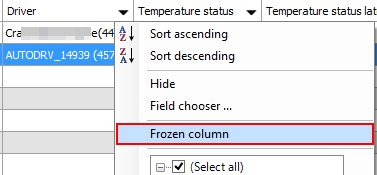
W oknach Obserwacja kierowcy i Obserwacja pojazdu można blokować pozycje określonychkolumn. W nagłówku kolumny, która ma być zablokowana, kliknij ikonę |
 |
|
Zablokowana kolumna zostanie umieszczona po lewej stronie tabeli, tak więc informacje z tej kolumny będą zawsze widoczne, nawet po przewinięciu do końca w prawo. |
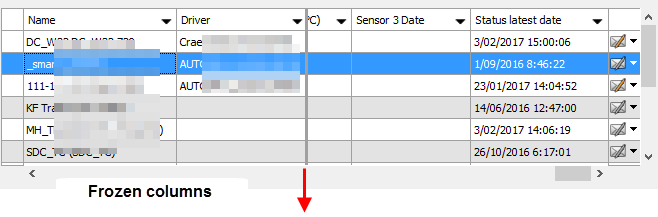 Zablokowane kolumny będą oddzielone od prawej strony grubą, szarą linią. |