|
KTO ŚLEDZI CO |
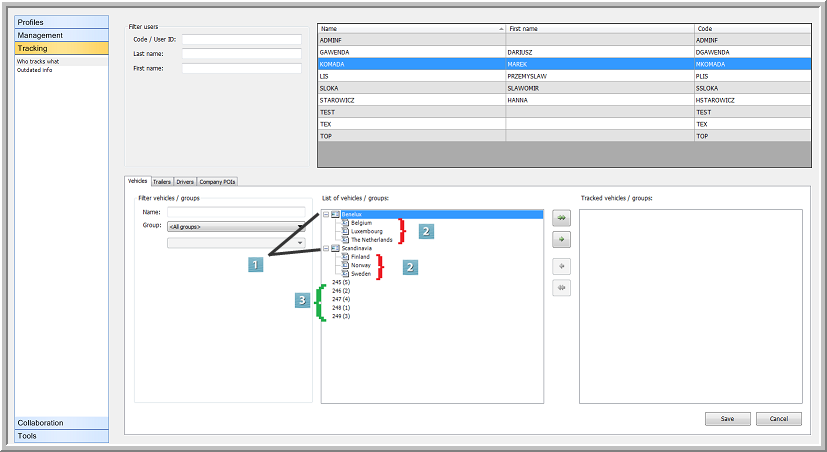
Za pomocą funkcji Ustawienia > Obserwacja > Kto śledzi co można przypisać poszczególnym użytkownikom pojazdy / naczepy / kierowców / punkty POI firmy / zasoby do obserwacji.
Uwaga: dostępne strony zakładek na tym ekranie zależą od skonfigurowanych uprawnień użytkowników. Aby uzyskać więcej informacji, patrz Ustawienia > Profile uprawnień.
Okno „Kto śledzi co” jest podzielone na dwie strefy:
· W górnej części ekranu znajduje się obszar „Filtr użytkowników”, gdzie za pomocą filtra można dokonać selekcji obejmującej wszystkich użytkowników według ich kodu / ID użytkownika, nazwiska lub imienia.
· Obszar w dolnej części, zawierający szczegółowe informacje, wskazuje, które pojazdy, naczepy, punkty POI firmy, zasoby lub którzy kierowcy są obserwowani przez wybranego użytkownika.
W każdej z czterech zakładek w dolnej strefie jest dostępny filtr, za pomocą którego można wpisać określoną nazwę lub wybrać (pod)grupę.
(Pod)grupami pojazdów, naczep, kierowców, punktów POI firmy i zasobów (łącznie z ich ikonami) można zarządzać za pomocą funkcji Ustawienia > Zarządzanie > Grupy.
|
WIZUALIZACJA |
|
|
Grupy: Grupy pojazdów z ich podgrupami. |
|
|
Podgrupy: Podgrupy pojazdów (po najechaniu kursorem na podgrupę można zobaczyć jej pojazdy). |
|
|
Pojazdy: Wszystkie pojazdy są pokazywane osobno, nawet jeśli należą do (pod)grupy. W ten sposób dyspozytor może wybierać poszczególne pojazdy. |
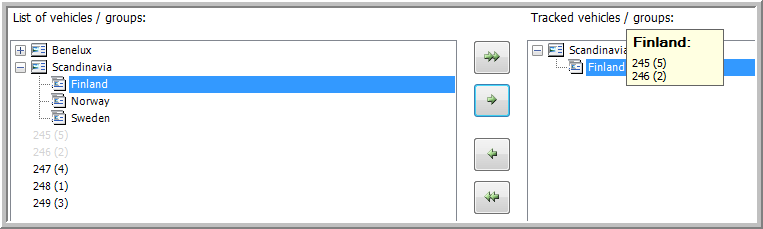
W tym przykładzie pojazdy pogrupowano według krajów. Zadaniem dyspozytora jest obserwacja ciężarówek w Finlandii. Zarówno na liście pojazdów, jak i obserwowanych pojazdów, można najechać kursorem na wybrany kraj, aby zobaczyć, które pojazdy należą do tej podgrupy. Tak samo jest w przypadku pozostałych zakładek.
(Tylko TX-SKY - domyślnie nieaktywne)
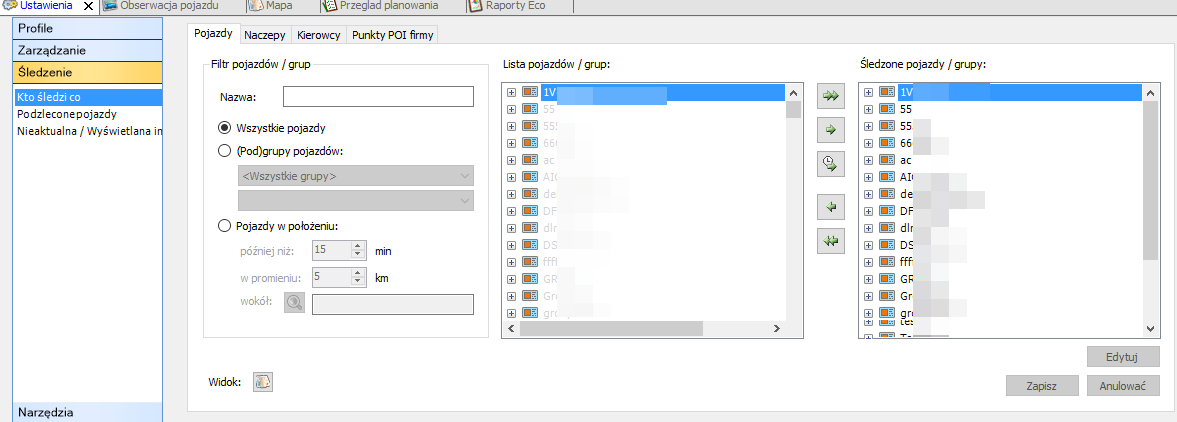
Od wersji TX-CONNECT 11.45.14 dostępne są dodatkowe uprawnienia użytkowników, które pozwalają na zmianę przypisanych elementów (pojazdów, naczep, kierowców lub POI firmy) tylko dla bieżącego profilu użytkownika (por. Ustawienia > Profile uprawnień).
Kiedy włączone jest odpowiednie ustawienie, możesz modyfikować śledzone pojazdy, naczepy, kierowców lub POI firmy na ekranie „Kto śledzi co” tylko dla własnego użytkownika, a nie innych.
W każdej z czterech zakładek jest dostępny filtr, za pomocą którego można wpisać określoną nazwę lub wybrać (pod)grupę.
(Pod)grupami pojazdów, naczep, kierowców i punktów POI firmy można zarządzać w module Ustawienia > Zarządzanie > Grupy.
Na dole ekranu kliknij  i wyświetl widok mapy.
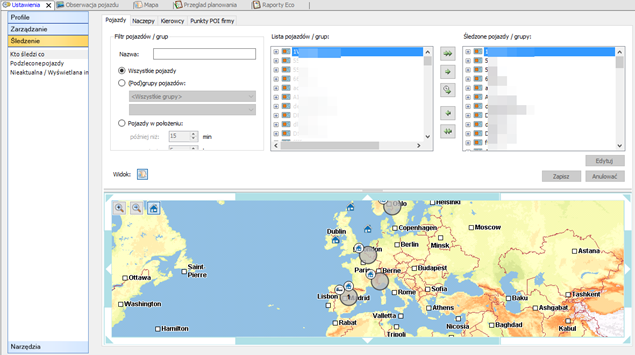
Możesz teraz skorzystać z filtra „Pojazdy / Naczepy w położeniu” (w zależności od tego, na której stronie zakładek jesteś), aby odfiltrować listę elementów dostępnych na podstawie bieżącej lokalizacji.
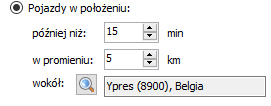 |
Kliknij  , aby dodać lokalizację. , aby dodać lokalizację. |
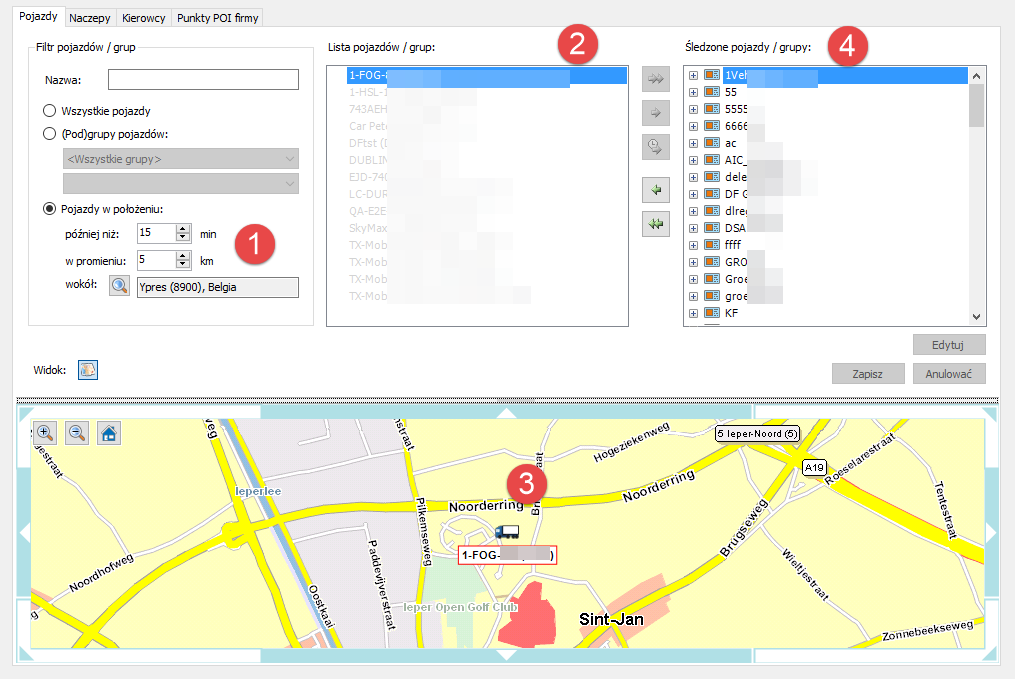
Kiedy zostaną wybrane elementy, tylko te spełniające wymogi skonfigurowanej lokalizacji (por. 1) pojawią się na liście dostępnych pojazdów (por. 2) i mapie (por. 3).
Przyciskami strzałek dodaj je do śledzonych elementów (por. 4). Kliknij Zapisz, aby zapisać wprowadzone zmiany.
Dla firm, które chcą umożliwić najemcom i stronom trzecim zalogowanie się jako użytkownicy, możliwe jest przypisanie pojazdów lub naczep na dany okres czasu. W tej sposób osoby te mogą tymczasowo śledzić swoje pojazdy.
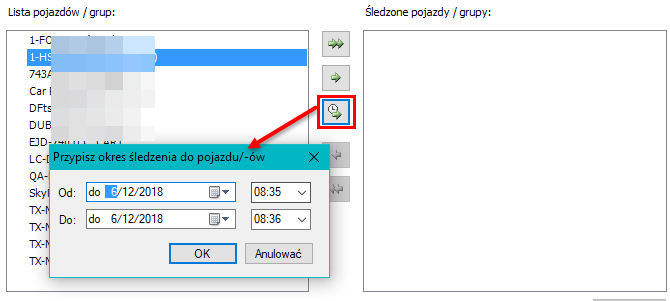
Przycisk ten  działa dokładnie tak samo jak inne przyciski z tą różnicą, że trzeba określić okres dla wybranych pojazdów lub naczep.
Przyciskiem Edytuj na liście śledzonych pojazdów możesz edytować okres śledzenia wybranego pojazdu.
Uwaga:
Podczas przypisywania grupy pojazdów / naczep na dany okres czasu, elementy będą wyświetlane oddzielnie na liście śledzonych pojazdów / naczep.
Nie można użyć obu opcji jednocześnie. Jeśli użytkownik śledzi już na stałe pojazdy / naczepy, nie będzie można przypisać temu użytkownikowi pojazdów / naczep na czas określony. Również odwrotna opcja nie jest to możliwa.

Powrót do widoku Ustawienia - Ogólne
Powiązane tematy: Jak utworzyć kierowcę - Jak utworzyć pojazd - Jak utworzyć naczepę - Jak utworzyć użytkownika - Jak utworzyć POI


