Ekran „Grupy” umożliwia zarządzanie pojazdami, naczepami, kierowcami, punktami POI firmy i zasobami.
Okno zawiera różne strony, podzielone na kolumny:
§ Grupy
§ Podgrupy w grupie (nie dotyczy korekt godzin)
§ Pojazdy / Naczepy / Kierowcy / Punkty POI firmy / Korekty godzin w (pod)grupie
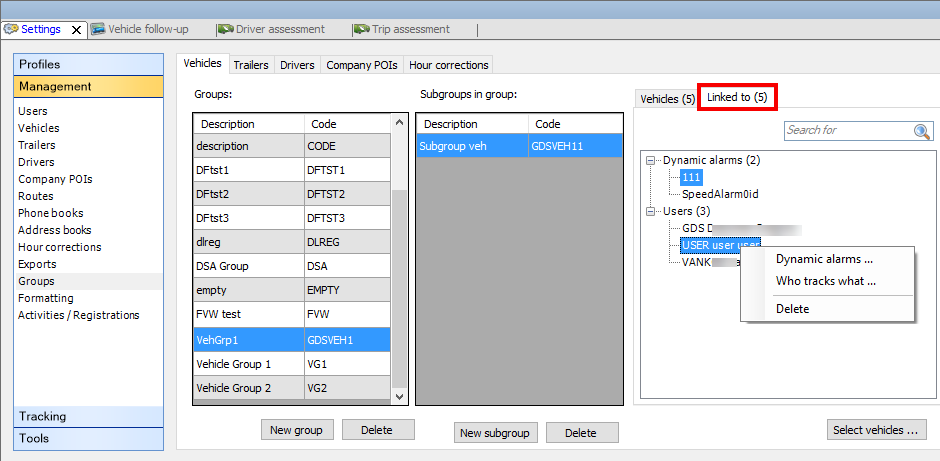
§ Funkcja Połączona z (dostępna od wersji TX-CONNECT 11.45.28): Wyświetl pozycje połączone z wybraną podgrupą
Dodaj / usuń nową (pod)grupę
Na dole każdej z nich można dodawać i usuwać elementy. Należy pamiętać, że ani funkcja „Kto śledzi co” nie ma żadnego wpływu na zarządzanie grupami, ani zarządzanie grupami nie wpływa na tę funkcję.
|

|
- Najpierw utwórz grupę.
|
|

|
- Utwórz podgrupę w grupie (nie dotyczy korekt godzin).
|
|
|
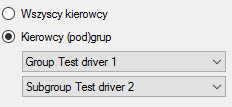
- W zależności od wybranej karty, dodaj pojazdy / naczepy / kierowców / punkty POI firmy / korekty godzin do podgrupy (lub do grupy w przypadku korekt godzin).
|
|
|
Utworzone (pod)grupy będą odtąd widoczne w odpowiednich ekranach filtrów / selekcji.
|
(Tylko TX-SKY - domyślnie nieaktywne)
Od wersji TX-CONNECT 11.45.28 możesz wyświetlać, które pozycje są połączone z wybraną podgrupą na stronie zakładki „Połączona z” w Ustawienia > Zarządzanie > Grupy.
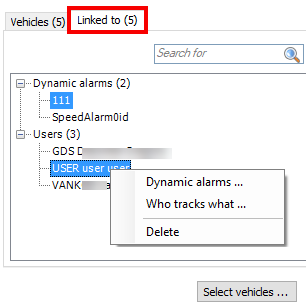 |
Prawym przyciskiem myszy kliknij pozycję na stronie zakładki „Połączona z”, aby wyświetlić opcje menu kontekstowego:
-
Skrót do innych modułów łączący nowe pozycje z podgrupą: „Dynamiczne alarmy”, „Kto śledzi co”, „Korekty godzin” (dostępne opcje zależą od wybranej grupy (pojazdów, naczep, kierowców lub punktów POI firmy).
-
Usuń: Usuń co najmniej jedną połączoną pozycję z wybranej podgrupy
Wybrana zakładka
|
Połączone pozycje
|
Opcje menu kontekstowego
|
|
Pojazdy / naczepy
|
Dynamiczne/-i alarmy / użytkownicy
|
-
Dynamiczny alarm
-
Kto śledzi co
-
Usuń
|
|
Kierowcy
|
Korekty godzin / użytkowników
|
-
Korekty godziny
-
Kto śledzi co
-
Usuń
|
|
Company POIs
|
Użytkownicy
|
|
|
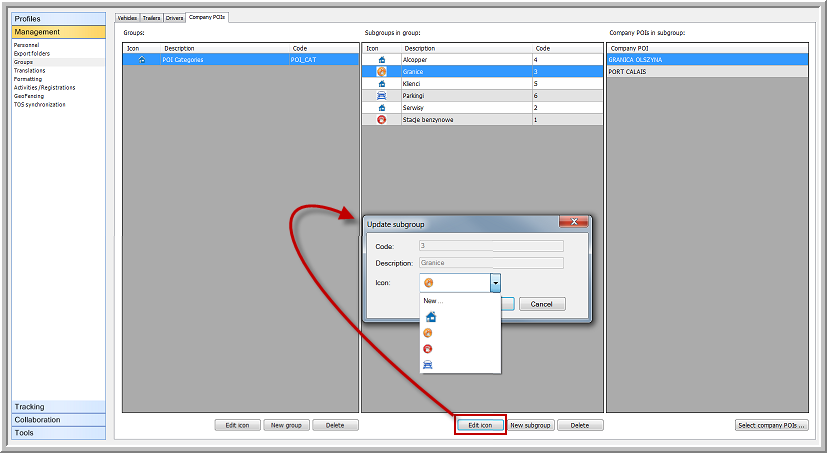
W zakładce „Punkty POI firmy” dostępny jest dodatkowy przycisk Edytuj ikonę. Tutaj można przypisać ikonę zarówno do grup, jak i podgrup POI. These icons are used to visualize the POI on the map, but keep in mind that:
§ Jeśli do podgrupy przypisano ikonę, punkt POI będzie widoczny na mapie razem z ikoną podgrupy.
§ Jeśli do podgrupy nie przypisano ikony, ale przypisano ją do grupy, punkt POI będzie wyświetlany na mapie razem z ikoną grupy.
§ Jeśli ikony nie przypisano ani do grupy, ani do podgrupy, punkt POI będzie wyświetlany ze standardową ikoną punktu POI .
§ Jeśli na mapie zgrupowano kilka punktów POI, używana będzie standardowa ikona POI, nawet jeśli do poszczególnych punktów POI przypisano inne ikony.
§ Jeśli pojedynczy punkt POI przypisano do kilku podgrup mających swoje własne ikony, zastosowana zostanie pierwsza dostępna ikona.
§ Przy dodawaniu nowej (pod)grupy zastosowana zostanie standardowa ikona POI . Aby zobaczyć wszystkie dostępne ikony, należy kliknąć rozwijaną listę ikon. Jeśli żadna z nich nie jest odpowiednia, można wybrać „Nową” z rozwijanej listy, przeszukując zasoby obrazków. Obsługiwane formaty plików graficznych: ico, bmp, jpg, png i gif (32x32 piksele). Duże obrazy zostaną automatycznie poddane kompresji, tak aby można je było zmieścić na mapie.
Powrót do widoku Ustawienia - Ogólne