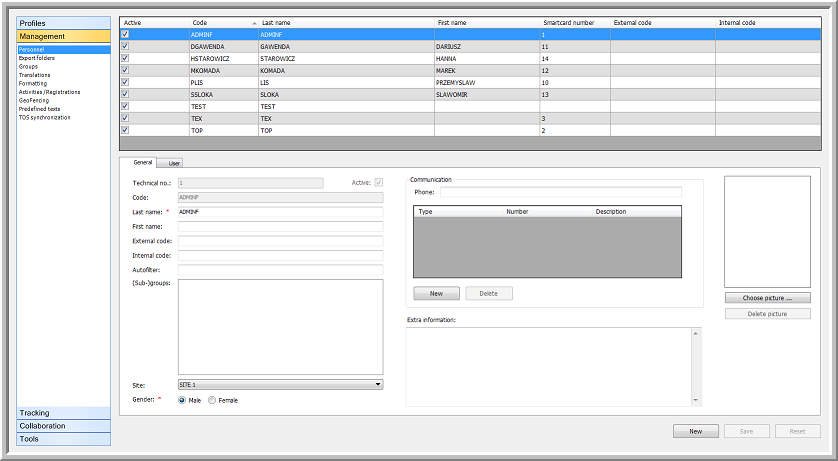
W górnej strefie znajduje się okno, z którego można wybrać pracownika wprowadzonego już do systemu.
|
ZARZĄDZANIA UŻYTKOWNIKIEM PERSONEL |
W module „Personel” można sprawdzić dane użytkowników. Należy pamiętać, że dla tej funkcji obowiązują prawa użytkownika. Tylko administrator może dodawać i usuwać użytkowników oraz modyfikować ich dane.
Ogólne
Okno „Personel” jest podzielone na 2 strefy:
W górnej strefie znajduje się okno, z którego można wybrać pracownika wprowadzonego już do systemu.
 Dolna strefa składa się z dwóch zakładek: zakładka Ogólne i zakładka Użytkownik.
Zakładka Ogólne jest wybrana domyślnie.
Po dokonaniu w oknie wyboru użytkownika (górna część) pojawi się następująca informacja w zakładce Ogólne:
|
Nr techniczny |
Numer techniczny to kod automatycznie generowany przez program. Używa się go do przypisywania danych właściwemu pracownikowi. |
|
Kod |
Kod ten pełni rolę identyfikatora pracownika i można go wybrać wyłącznie podczas tworzenia profilu pracownika przez użytkownika. Może składać się z dowolnych znaków z wyjątkiem spacji. |
|
Nazwisko |
Nazwisko pracownika. |
|
Imię |
Imię pracownika. |
|
Kod zewnętrzny |
Kod do identyfikacji członka personelu w oprogramowaniu zewnętrznym (oprogramowanie transportowe w zakresie planowania, administracji, logistyki itp.). |
|
Kod wewnętrzny |
Metoda identyfikacji, którą można stosować w raportach TOS (Transics Office Suite). (Korzystając z parametrów w TFM / TMS (Transics Fleet Monitor – system monitoringu floty Transics/ Transics Management System – system zarządzania Transics) można wydrukować to pole w raporcie, obok nazwiska kierowcy.) |
|
Autofiltr |
Pole wolnego tekstu używane do wewnętrznego grupowania członków personelu. |
|
(Pod)grupy |
Grupy i podgrupy, do których należy kierowca / dyspozytor.
Uwaga: Gdy do obserwowanej (pod)grupy dodawany jest nowy pojazd / naczepa / kierowca / punkt POI (patrz Ustawienia > Zarządzanie > Grupy), będzie on automatycznie śledzony przez aktualnego użytkownika. Dzięki temu nie trzeba go dodawać osobno za pomocą funkcji „Kto śledzi co”. |
|
Lokalizacja |
Strona główna dla kierowcy / dyspozytora (w przypadku gdy firma ma różne strony). |
|
Płeć |
Zaznacz płeć pracownika w odpowiednim polu wyboru. |
|
MODYFIKOWANIE DANYCH UŻYTKOWNIKA |
Aby zmodyfikować dane użytkownika (wyłącznie jako administrator), należy wybrać użytkownika, którego dane będą zmieniane.
W zakładce Ogólne można modyfikować wszystkie dane w poszczególnych polach. Pola oznaczone czerwoną gwiazdką * są obowiązkowe i należy je poprawnie wypełnić.
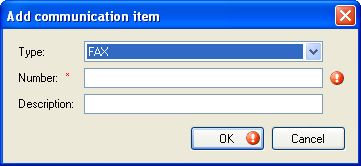
W polu Komunikacja można dodawać następujące urządzenia komunikacyjne: FAKS, GSM, TEL., ... (w zależności od urządzeń komunikacyjnych zainstalowanych w bazie danych).
Należy kliknąć Nowe. Pojawi się okno „Dodaj urządzenie komunikacyjne”.
|
|
Należy wybrać rodzaj urządzenia komunikacyjnego, które ma zostać dodane:
|
Należy wpisać numer i kliknąć OK.
|
DODAWANIE ZDJĘĆ CZŁONKÓW PERSONELU |
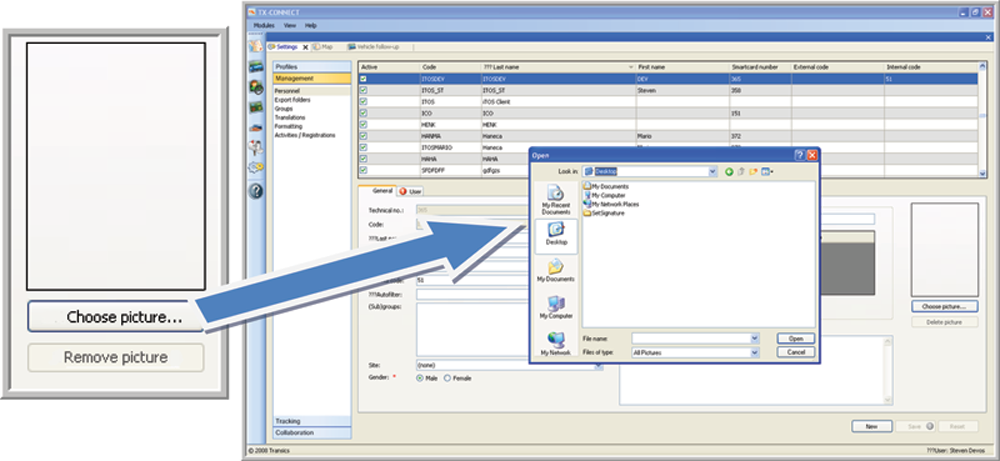
Należy kliknąć Wybierz zdjęcie.
Otworzy się Eksplorator Windows.
 Teraz można dokonać wyboru zdjęcia na swoim komputerze.
 Ważna uwaga
Żadne ze zdjęć zapisanych w systemie monitoringu floty TFM (np. zdjęcia członków personelu) nie będzie już dostępne w TX-CONNECT. Wynika to z zastosowania różnych baz danych (TFM pobiera informacje z bazy danych floty, natomiast TX-CONNECT pobiera wszystkie informacje z centralnej bazy danych). W związku z tym konieczne będzie ponowne importowanie wszystkich zdjęć do TX-CONNECT.
 Aby zapisać zmiany, należy kliknąć Zapisz. Zapisanie zmian będzie możliwe tylko po poprawnym wypełnieniu pól obowiązkowych.
 Należy kliknąć Zresetuj, jeśli wprowadzone właśnie zmiany mają być anulowane.
|
DODAWANIE NOWEGO UŻYTKOWNIKA |
W zakładce Ogólne należy kliknąć Nowy.
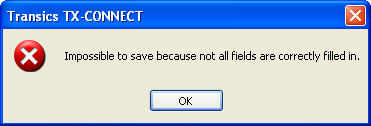
Pojawi się pusta ogólna zakładka, w której wpisuje się dane nowego użytkownika. Wszystkie pola oznaczone przez kontrolkę błędów  są obowiązkowe. Jeśli pola te nie zostały poprawnie wypełnione, pojawi się następujący komunikat:
Jeśli obowiązkowe pola zostaną wypełnione, symbol kontrolki błędów automatycznie zniknie.
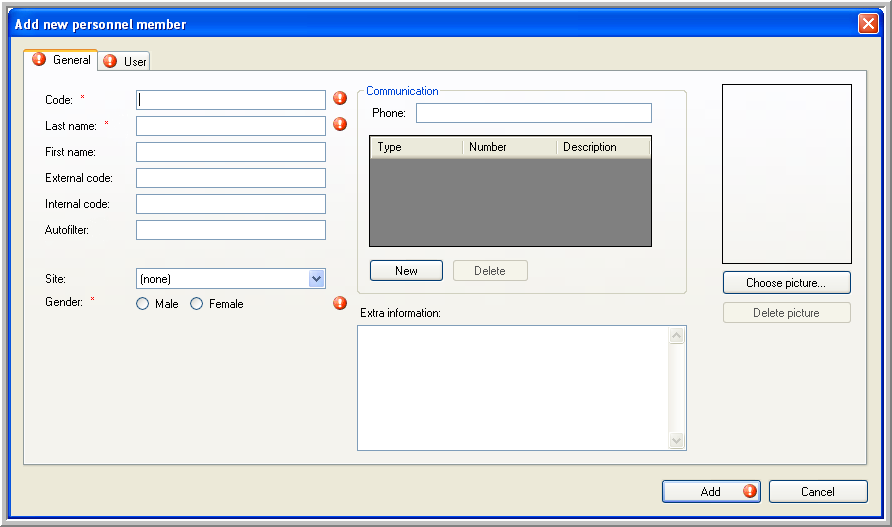
Należy wypełnić formularz i kliknąć Dodaj.
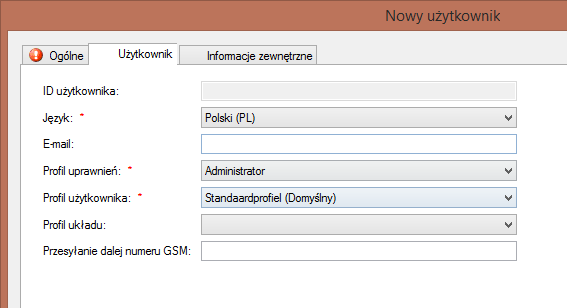
W zakładce Użytkownik można wybrać język dyspozytora, wpisać jego adres e-mailowy i wybierz Profil uprawnień, Profil użytkownika, profil układu i numer telefonu komórkowego.
|
|
ID użytkownika = pole logowania do strony internetowej |
|
|
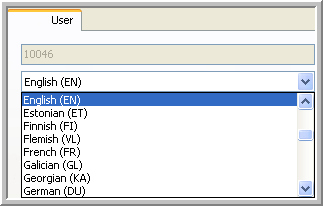
Należy wybrać język z listy. |
|
|
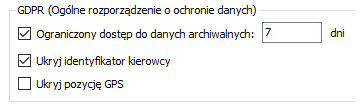
Od wersji TX-CONNECT 11.45 dostępnych jest wiele ustawień związanych z RODO:
|
Uwaga:
Po utworzeniu nowego użytkownika, do pierwszego logowania użyte zostanie automatycznie domyślne hasło, które należy zmienić podczas tego pierwszego logowania.
|
ZMIANA HASŁA |
Zalogowany użytkownik może zmienić własne hasło (jest to możliwe pod warunkiem, że zalogowany użytkownik = wybrany użytkownik).
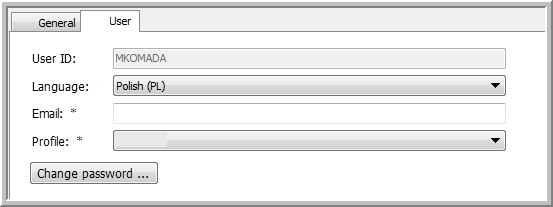
W zakładce Użytkownik należy kliknąć Zmień hasło.
Pojawi się okno, w którym należy wpisać nowe hasło.

Po wpisaniu nowego hasła należy je wprowadzić ponownie w celu potwierdzenia a następnie kliknąć Zapisz.
Hasło zostanie natychmiast zapisane w bazie danych.
Uwaga: Hasło może składać się z dowolnych znaków z wyjątkiem spacji. Hasło musi składać się z co najmniej 6 znaków i nie może mieć więcej niż 35 znaków.
|
INFORMACJE ZEWNĘTRZNE |
Na karcie Informacje zewnętrzne można dodać dane logowania umożliwiające uzyskanie dostępu do aplikacji zewnętrznych innych producentów.
Można na przykład wprowadzić nazwę użytkownika i hasło konta B2P. Umożliwia to wyświetlenie szczegółów ładunku tego dostawcy w systemie TX-CONNECT.
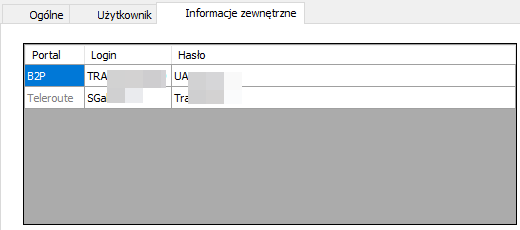
Jeśli masz już konto, na ekranie Zarządzanie użytkownikami w polach „Login” i „Hasło” wprowadź poświadczenia konta Teleroute. Wykonując tę czynność, będzie można sprawdzić szczegóły ładunku w systemie TX-CONNECT.
W przypadku korzystania z usługi B2P trzeba też utworzyć konto w witrynie B2P, aby móc przeglądać szczegóły ładunków. Jeśli masz już konto, na ekranie Zarządzanie użytkownikami w polach „Login” i „Hasło” wprowadź poświadczenia konta B2P. Wykonując tę czynność, będzie można sprawdzić szczegóły ładunku w systemie TX-CONNECT.
Powiązane tematy: Jak utworzyć użytkownika