|
PRZYPISZ UKŁAD GRAFICZNY DO NOWEGO UŻYTKOWNIKA |
Teraz możliwe jest przypisanie istniejącego układu graficznego ekranu do nowego użytkownika. Układ ekranu pozwala skonfigurować zestaw zagnieżdżonych modułów, które są wyświetlane w głównej aplikacji. Dzięki temu można będzie łatwo się pomiędzy nimi poruszać.
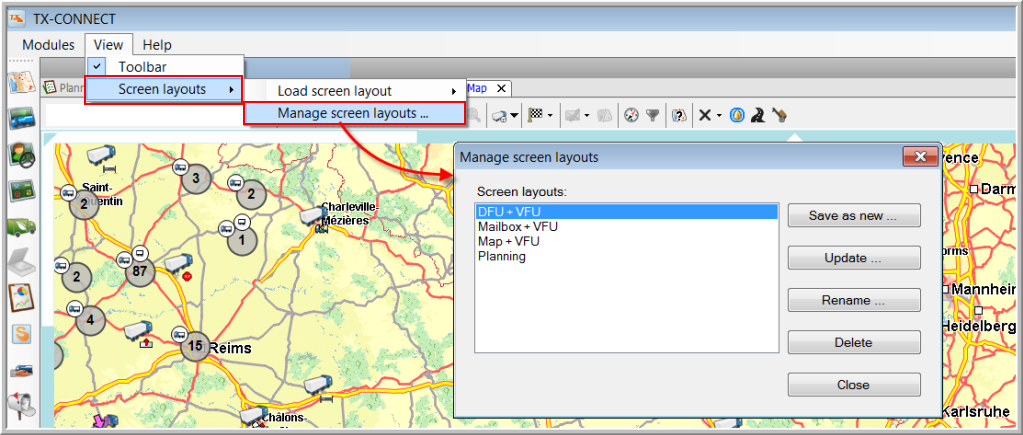
Istniejące układy ekranu, tworzone i przechowywane w obszarze Widok > Zarządzaj układami graficznymi ekranu, są dostępne na ekranie „Zarządzanie użytkownikami” w obszarze Ustawienia.
Uwaga:
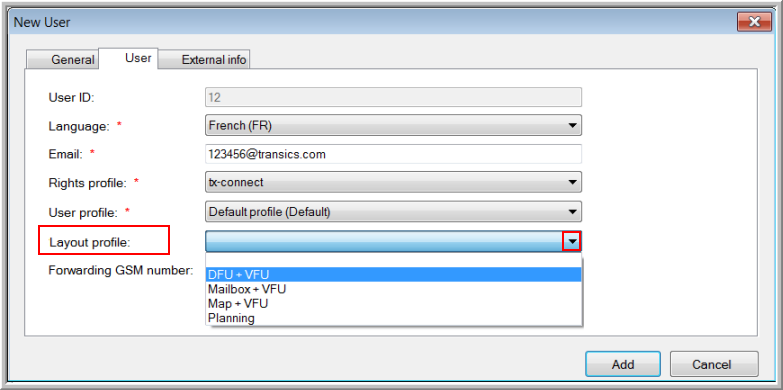
Należy zwrócić uwagę, że podczas tworzenia NOWEGO użytkownika (opcja dostępna tylko dla administratorów) można przypisać wyłącznie profil układu.
Ponadto można przypisać tylko profile układów utworzone przez użytkownika, który tworzy nowego użytkownika. Profile układów od innych użytkowników nie będą dostępne na liście rozwijanej.
W tym menu wyświetlane są wszystkie układy graficzne utworzone przez bieżącego użytkownika. Wybierz pożądany układ ekranu.
Zapisz jako nowy ...: Zapisz bieżący układ ekranu i dodaj go do listy dostępnych układów ekranu.
Aktualizuj: Załaduj układ ekranu oraz skonfiguruj ekran, a następnie kliknij przycisk Aktualizuj, aby zapisać nową konfigurację ekranu.
Zmień nazwę: Zmień nazwę wybranego układu ekranu.
Usuń: Usuń wybrany układ ekranu.
Podczas tworzenia nowego użytkownika w obszarze Ustawienia > Zarządzanie > Użytkownicy można wybrać profil układu graficznego na karcie „Użytkownik”. Należy pamiętać, że jest to możliwe tylko podczas tworzenia NOWEGO użytkownika.
|
FILTRUJ UŻYTKOWNIKÓW |
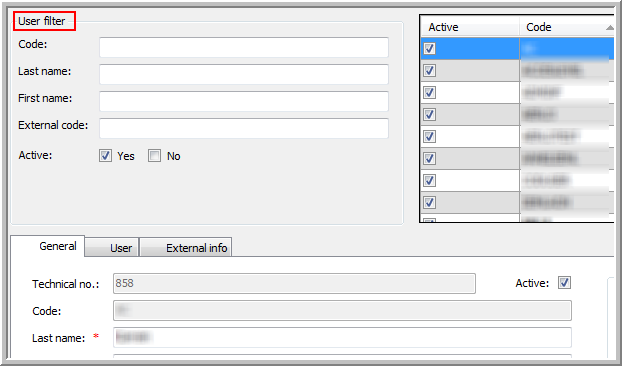
Aby szybko wyszukiwać użytkowników, można teraz filtrować ich w lewym górnym rogu ekranu „Zarządzanie użytkownikami”.
|
USTAW UŻYTKOWNIKA JAKO NIEAKTYWNEGO |
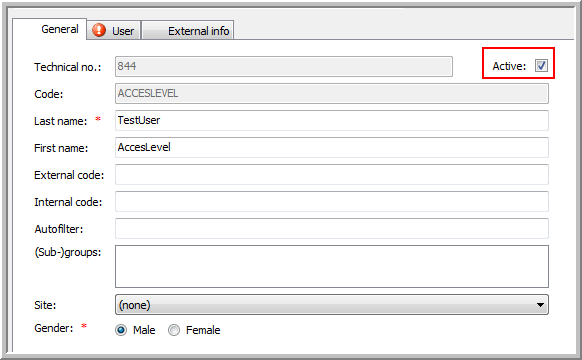
Na ekranie „Zarządzanie użytkownikami” można teraz ustawić dla użytkownika status nieaktywny. Gdy użytkownik jest nieaktywny, nie będzie mógł uruchomić systemu TX-CONNECT. Jeśli użytkownik zostanie ustawiony jako nieaktywny podczas korzystania z systemu TX-CONNECT, otrzyma o tym informację przy następnej próbie uruchomienia aplikacji.