
OK: Trasa została zapisana (nawet bez załączonych pojazdów) lub wysłana.

Błąd połączenia: Wystąpił błąd podczas wysyłania trasy do jednego z pojazdów.

Wysyłanie: Trwa wysyłanie trasy do jednego z pojazdów.
|
ZARZĄDZANIE TRASĄ |
W oknie „Zarządzanie trasą” widoczny jest przegląd utworzonych tras.
W tym miejscu można:
Sprawdź i edytuj szczegóły trasy.
Pokaż wybraną trasę na mapie.
Stwórz nową trasę.
Skopiuj trasę.
Uwaga: ustawienia trasy (profil TLN, unikaj dróg płatnych/promów...) są zapisywane w widoku spersonalizowanym, a NIE w samej trasie. Może się zatem zdarzyć, że obliczona trasa na mapie nie będzie w pełni odpowiadać trasie w oknie „Zarządzanie trasą”.
|
WIZUALIZACJA |
Okno jest podzielone na trzy strefy:
W lewej górnej strefie znajduje się „Filtr tras”.
W prawej górnej strefie znajduje się okno „Trasa”, w którym widać wyniki filtrowania i status trasy:
|
|
OK: Trasa została zapisana (nawet bez załączonych pojazdów) lub wysłana. |
|
|
Błąd połączenia: Wystąpił błąd podczas wysyłania trasy do jednego z pojazdów. |
|
|
Wysyłanie: Trwa wysyłanie trasy do jednego z pojazdów. |
W przypadku problemów zawsze można wysłać trasę ponownie.
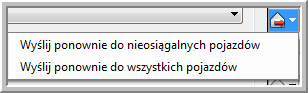
Dolna strefa zawiera dwie zakładki ze szczegółowymi informacjami o wybranej trasie i przypisanych do niej pojazdach.
Zakładka „Ogólne”
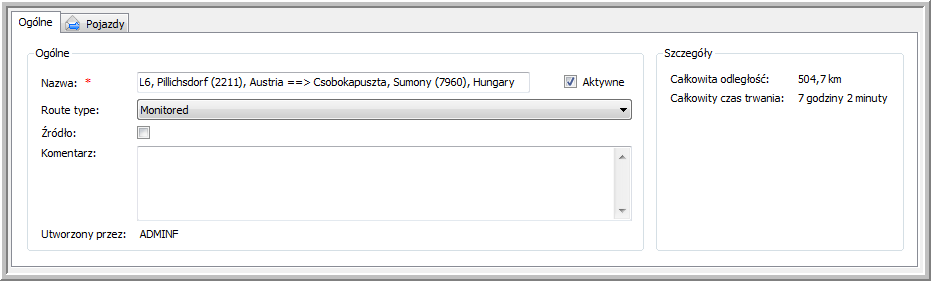
Monitorowane: Zaznacz to pole wyboru, jeśli chcesz, aby kolejność punktów na trasie była dokładnie przestrzegana.
Źródło: Zaznacz to pole, jeśli chcesz oznaczyć tę trasę jako trasę odniesienia.
Za pomocą filtra trasy na mapie można dokonać selekcji tych tras.
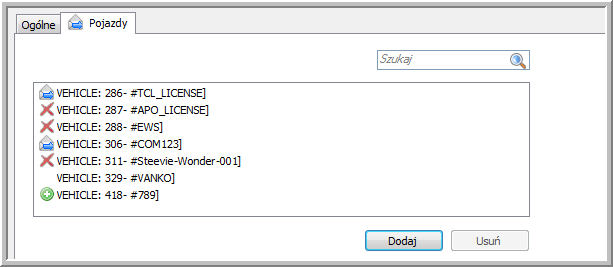
Zakładka „Pojazdy”
|
|
Symbol w przypadku dodawania nowego pojazdu do zapisanej trasy. |
|
|
Symbol w przypadku usuwania pojazdu z zapisanej trasy. |
|
|
Pokaż wybraną trasę na mapie: Nastąpi automatyczne otwarcie modułu „Mapa” i wyświetlenie trasy. |
|
|
Stwórz nową trasę. Najpierw otrzymasz zapytanie, czy chcesz zrobić kopię aktualnie wybranej trasy. Nastąpi automatyczne otwarcie okna „Mapa” i „Obliczanie trasy”. Dowiedz się więcej na temat obliczania trasy. |
|
|
Zapisz zmodyfikowaną trasę. |
|
|
Anuluj dokonane modyfikacje trasy. Zostaną przywrócone ostatnie zapisane wartości. |
Powiązane tematy: Przekształć wcześniejszą trasę - Filtruj trasy - Opłaty drogowe - Utwórz własne profile samochodów ciężarowych - Jak utworzyć trasę


