Pomiędzy adresami
|
PRZELICZENIE TRASY |
Są dwa sposoby tworzenia i obliczania trasy:
Pomiędzy adresamiMożna utworzyć i obliczyć trasę pomiędzy dwoma adresami na mapie.
(Sprawdź, jak szukać adresu na mapie.)
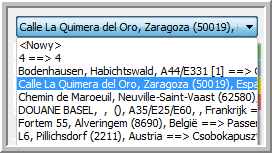
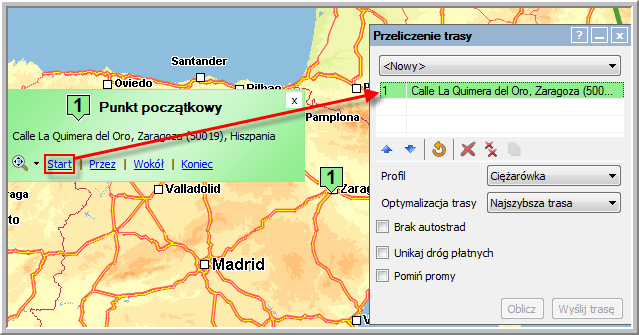
Po odnalezieniu adresu dla trasy można go oznaczyć jako punkt na trasie. Należy kliknąć przycisk Początkowy, aby oznaczyć ten adres jako pierwszy punkt na trasie. Otworzy się okno „Obliczanie trasy”. W celu obliczenia trasy konieczne jest ustawienie punktu początkowego i końcowego.
 Za pomocą przycisku "Stwórz trasę"
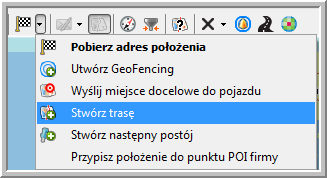
Można również stworzyć trasę za pomocą przycisku Stwórz trasę, dostępnego w rozwijanym menu w części „Pobierz adres”:
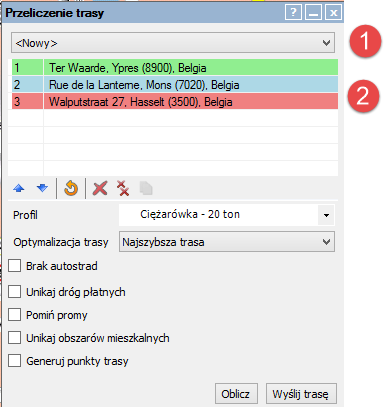
Dopóki ta funkcja pozostaje włączona, użytkownik może dodawać punkty na trasie, klikając po prostu miejsca na mapie. Pierwszy punkt jest automatycznie ustawiany jako „Punkt początkowy”, natomiast ostatni punkt musi zostać ustawiony przez użytkownika jako „Punkt końcowy”. Każdy punkt pomiędzy tymi dwoma punktami można ustawić jako obowiązkowy lub opcjonalny punkt pośredni.
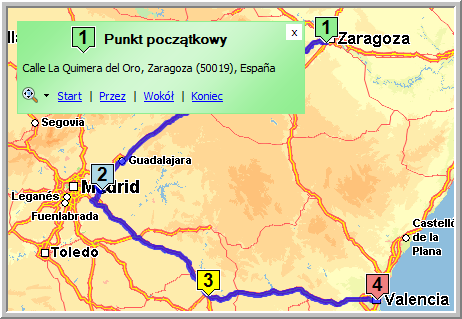
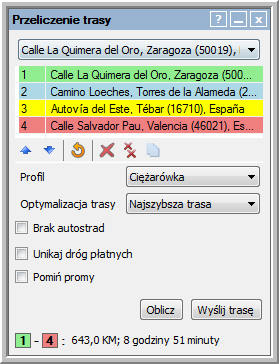
Wyróżnia się cztery rodzaje punktów na trasie:
 |
Istnieje również możliwość wybrania promu lub pociągu i wykorzystania kilku środków transportu podczas obliczania trasy.
Uwaga: Po wybraniu z listy punktu na trasie zaświeci się on na mapie dla ułatwienia jego zlokalizowania. |
 |
|
||||||||||||||||||
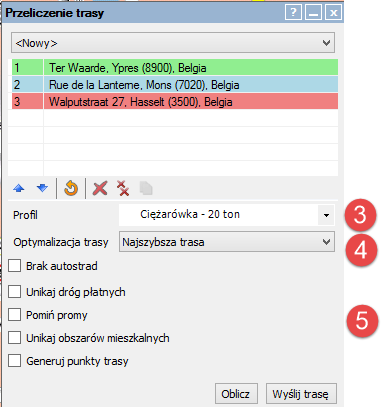 |
Uwaga: te ustawienia są zapisywane w widoku spersonalizowanym, a NIE w samej trasie. Może się zatem zdarzyć, że obliczona trasa na mapie nie będzie w pełni odpowiadać trasie w oknie „Zarządzanie trasą”. |
||||||||||||||||||
Obliczanie trasy |
|||||||||||||||||||
|
|
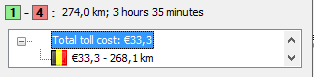
Naciśnij przycisk Oblicz, aby obliczyć trasę na podstawie skonfigurowanych punktów trasy i ustawień. Trasa zostanie obliczona na podstawie kolejności, w jakiej adresy były dodawane do listy. W lewym dolnym rogu okna wyświetla się liczba kilometrów między punktem początkowym a końcowym oraz szacowany (na podstawie prędkości jazdy ciężarówki) czas potrzebny na dojechanie z punktu początkowego do końcowego. Jeśli trasa przebiega przez morze, wyświetla się liczba kilometrów i średni czas podróży promem. Ewentualne opłaty drogowe (winiety...) i podatki ekologiczne wyświetlane są dla poszczególnych państw we właściwej walucie.
|
||||||||||||||||||
Użytkownik posiadający wystarczające uprawnienia może wysłać obliczoną trasę do pojazdu, klikając przycisk Wyślij trasę i wybierając odbiorców. Pojawi się następujące okno:
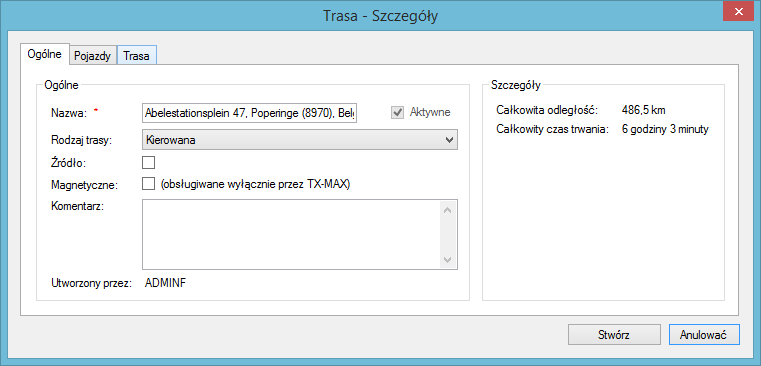
W zakładce „Ogólne” można:
1 zmienić nazwę trasy. Dezaktywacja trasy jest możliwa tylko w oknie "Zarządzanie trasą" screen.
2 ustawić trasę jako trasę "Monitorowaną". Oznacza to, że należy przestrzegać kolejności punktów na trasie.
3 ustawić trasę jako trasę "Odniesienia": Jest to trasa wzorcowa, na przykład trasa, którą przejechał doświadczony kierowca (zobacz: Filtruj trasy).
4 Ustawić trasę jako trasę „Magnetyczną”: Od wersji 11.23 systemu TX-CONNECT można ustawiać trasy jako „Magnetyczne” (tylko urządzenia TX-MAX). Trasa magnetyczna spowoduje narysowanie wyliczonej trasy w kierunku trasy magnetycznej, a nie bezpośrednio w kierunku jednego z punktów trasy. (Uwaga: W przypadku urządzeń TX-SKY wszystkie trasy są typu magnetycznego).
W zakładce „Pojazdy” można dodawać i usuwać pojazdy.
W zakładce „Trasa” można zmieniać nazwy punktów pośrednich, klikając nazwę dwa razy.
Przycisk na dole okna zmienia się w zależności od trasy:
|
podczas tworzenia |
nowej trasy z pojazdami |
|
|
|
nowej trasy bez pojazdów |
|
|
|
||
|
podczas aktualizowania |
trasy z pojazdami |
|
|
|
trasy bez pojazdów |
|
Powrót do widoku Mapa - Ogólne
Powiązane tematy: Zarządzanie trasą - Przekształć wcześniejszą trasę - Filtruj trasy - Opłaty drogowe - Jak utworzyć trasę - Utwórz własne profile samochodów ciężarowych