|
PRZEKSZTAŁĆ WCZEŚNIEJSZE TRASY
|
Wcześniejsza trasa jest to trasa, którą w przeszłości przejechał już inny kierowca, na przykład bardziej doświadczony. Jako użytkownik możesz przekształcić taką trasę w celu wysłania jej do innego komputera pokładowego.
-
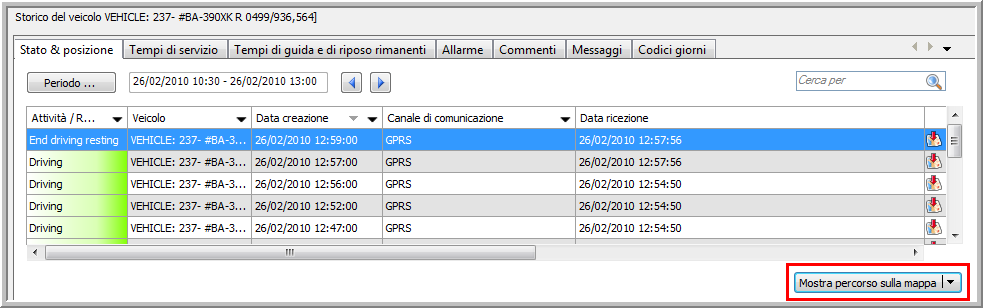
Wybierz określony okres w zakładce Status i położenie modułu „Obserwacja pojazdu”, a następnie naciśnij przycisk Pokaż trasę na mapie.
-
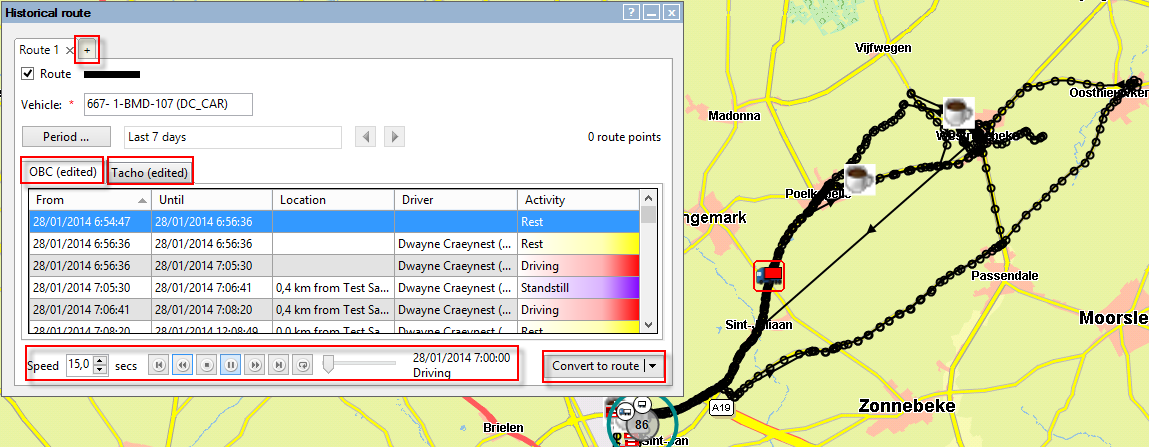
Zostanie otwarty moduł „Mapa” z pokazaną trasą i oknem dialogowym „Wcześniejsza trasa” (kliknij tutaj, aby wyświetlić przegląd różnych funkcji okna dialogowego „Wcześniejsza trasa”). Kliknij przycisk Przekształć na trasę.
-
Otworzy się okno „Obliczanie trasy”, w którym widoczne są wszystkie punkty na trasie. Przed obliczeniem trasy można usunąć niektóre punkty na trasie, tak aby trasa była bardziej przejrzysta (maks. 100 punktów trasy). Teraz możesz obliczyć i wysłać nową trasę. W ten sposób trasa zostanie automatycznie zapisana i udostępniona w module „Mapa” oraz module „Zarządzani trasą”.
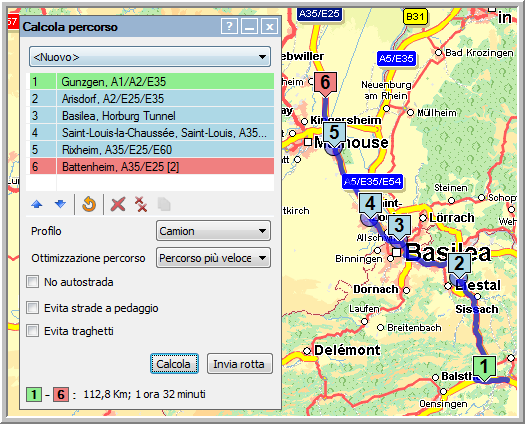
Funkcji Przekształć na trasę systemu TX-CONNECT można użyć do tworzenia tras odniesienia, które potem można przesłać do komputera pokładowego.
W związku z tym firma Transics zaleca wykonanie poniższych czynności przed użyciem trasy:
Krok 1: Weryfikowanie przekształconej trasy przed wysłaniem jej do pojazdu i użyciem przez kierowcę
§ Możliwe jest usuwanie punktów trasy, ponieważ niektóre punkty trasy mogą być niepotrzebne, na przykład w przypadku autostrad jest mało prawdopodobne, aby mechanizm obliczania trasy znalazł lepszą trasę alternatywną.
§ W ważnych częściach trasy można dodawać punkty trasy, przykładowo aby zjechać właściwym zjazdem z autostrady.
§ Możliwa jest zmiana promienia dobierania opcjonalnych punktów pośrednich (okolica).
Krok 2: Sprawdzenie trasy przez dwóch lub trzech kierowców
§ Najpierw należy wysłać trasę do kilku pojazdów, aby ją sprawdzić. Jeżeli kierowca wie, że jest to trasa testowa, w razie wątpliwości nie będzie się nią kierował bez zastanowienia.
§ Dzięki temu można uzyskać informacje zwrotne. W trasie może nadal być przeoczony błędny punkt po przekształceniu.
Krok 3: Tworzenie trasy odniesienia
§ Po zatwierdzeniu trasy można zapisać ją jako trasę odniesienia i wysłać do większej liczby pojazdów.
Powiązane tematy: Zarządzanie trasą - Filtruj trasy - Opłaty drogowe - Utwórz własne profile samochodów ciężarowych - Jak utworzyć trasę