|
WSZYSTKIE KOREKTY GODZINY |
Na ekranie „Wszystkie korekty godziny” można utworzyć zestawienie informacji na temat określonej korekty godziny, która miała miejsce w firmie użytkownika. Na tym ekranie można zastosować te korekty godziny lub zmodyfikować dane (np. datę, czas, kierowcę, pojazd itp.).
|
WIZUALIZACJA |
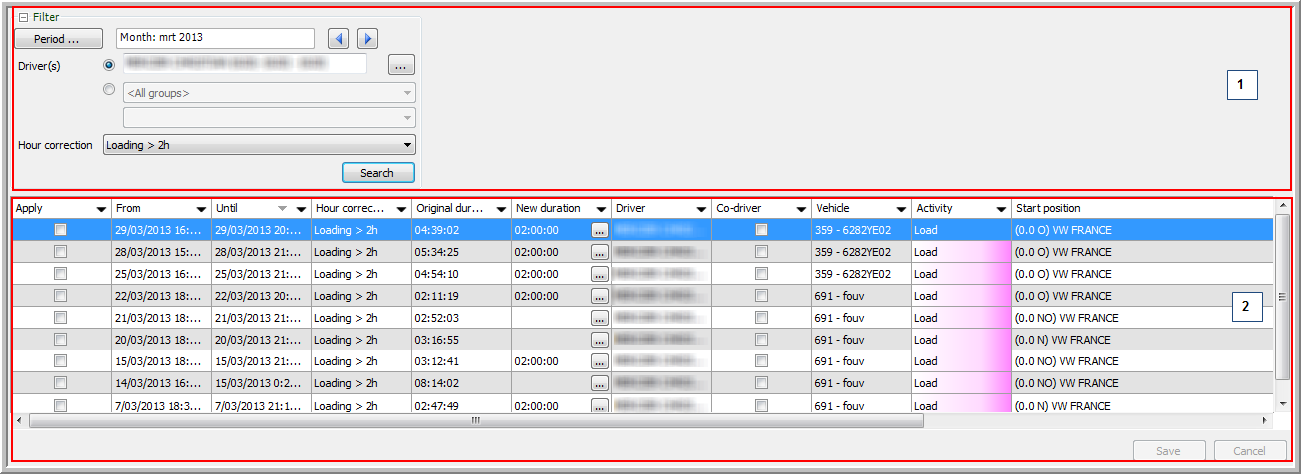
Ekran Wszystkie korekty godziny składa się z dwóch części.
Filtr w górnej części umożliwia wybranie określonego okresu, kierowcy i korekty godziny.
Można wybrać wielu kierowców.
Na liście rozwijanej „Korekty godziny” można znaleźć wszystkie korekty godziny utworzone w obszarze Ustawienia > Zarządzanie > Korekty godziny.
Uwaga: Począwszy od wersji 11.35 systemu TX-CONNECT można przydzielać korekty godziny do konkretnych kierowców lub grup kierowców (patrz strona karty Kierowcy w obszarze Ustawienia > Zarządzanie > Korekty godziny).
W związku z tym na liście korekt godziny będą wyświetlane tylko korekty godziny przydzielone do wybranych kierowców / grup.
Jeżeli do korekty godziny nie jest przydzielony żaden kierowca ani żadna grupa lub podgrupa, można ją przydzielić do wszystkich kierowców (istniejąca funkcja).
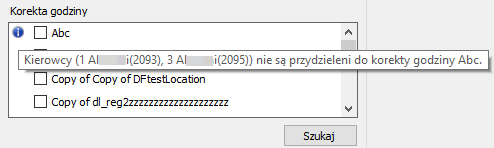
Zaznaczenie wielu kierowcówJeżeli korekta godziny z listy nie jest przydzielona do jednego z zaznaczonych kierowców / grup, wyświetlana jest ikona |
 |
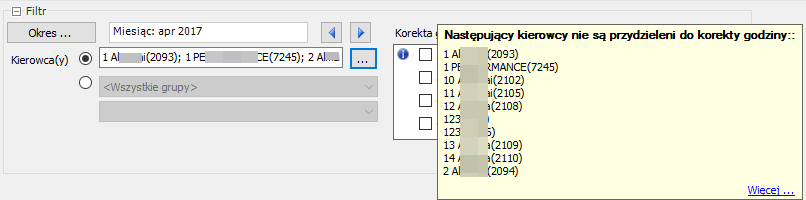
Zaznaczenie wszystkich kierowcówJeżeli zaznaczeni są wszyscy kierowcy, umieść kursor nad ikoną |
 |
|
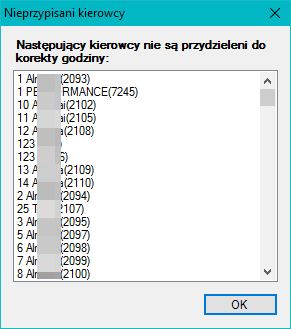
W okienku podręcznym wyświetlanych jest tylko 10 kierowców. Kliknij przycisk Więcej ..., aby wyświetlić pełną listę nieprzydzielonych kierowców. |
 |
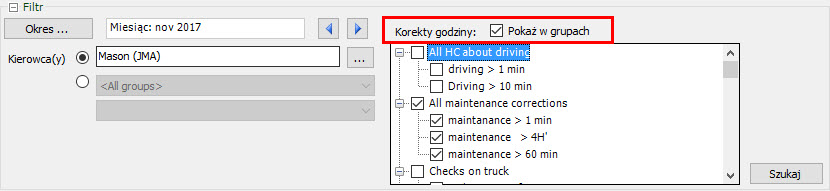
Od wersji 11.39 TX-CONNECT korekty godzin mogą być również grupowane. W ten sposób można wybrać grupę korekt godzin i zastosować je zbiorczo w jednej czynności.
Zgrupowane korekty godzin (tylko TX-SKY)Utwórz grupę korekt godzin w menu Ustawienia > Zarządzanie > Grupy > na karcie Korekty godziny. Aby zastosować grupę korekt godzin, wybierz opcję Pokaż w grupach w filtrze „Wszystkie korekty godziny” i zaznacz pożądane korekty godzin. Można także usunąć zaznaczenie korekt godzin w obrębie grupy, jeśli nie chcesz stosować wszystkich korekt godzin w obrębie grupy. Usuń zaznaczenie opcji Pokaż w grupach, aby oddzielnie wyświetlać korekty godzin. |
|
W dolnym obszarze, gdzie wyświetlane są dane, można zastosować korekty godziny.
§ Zaznacz pole wyboru w kolumnie Zastosuj, jeśli chcesz zastosować korektę godziny. Zaznacz wiele wierszy jednocześnie, przytrzymując klawisz CTRL i zaznaczając jedno z wybranych pół wyboru w celu ustawienia dla wszystkich wierszy wartości „Zastosuj”.
o Od wersji TX-CONNECT 11.43, aby zwiększyć użyteczność, w kolumnie „Zastosuj“ w „Korektach wszystkich godzin“ dodano 2 opcje. Kliknij na  w kolumnie „Zastosuj“, aby wyświetlić menu opcji:
o Wybierz wszystko: zaznacz wszystkie pola wyboru w kolumnie „Zastosuj“, aby automatycznie zastosować wiele poprawek.
o Usuń zaznaczenie wszystkich: cofnij wybór wszystkich pól wyboru.
Zapisz wprowadzone zmiany, klikając przycisk Zapisz.
Od wersji TX-CONNECT 11.41 dostępna jest dodatkowa opcja:  . Domyślnie opcja jest aktywna. Zapisywane są preferencje użytkownika.
o Po aktywacji (domyślnie) nowe żądanie wyszukiwania jest wysyłane po zapisaniu zastosowanej korekcji godzin.
o Gdy funkcja jest nieaktywna, po zapisaniu zastosowanej korekcji godzin nowe żądanie wyszukiwania nie zostanie wysyłane.
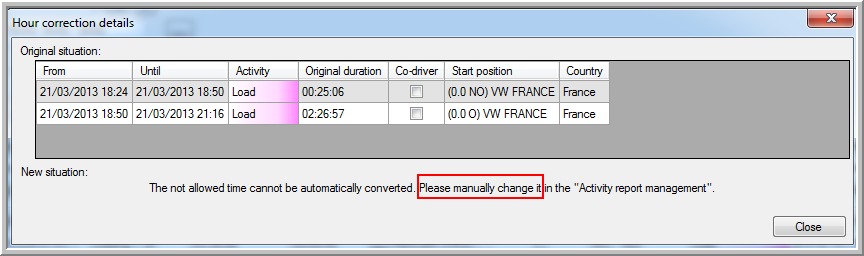
Kliknij ikonę  w kolumnie Nowy czas trwania, aby otworzyć okno Szczegóły korekty godziny. W oknie tym wyświetla się pierwotna sytuacja oraz nowa, skorygowana sytuacja. W niektórych przypadkach system TX-CONNECT automatycznie zaproponuje nową sytuację. W przeciwnym razie będzie trzeba ręcznie przeliczyć czas niedozwolony na ekranie Zarządzanie raportami dotyczącymi czynności.
Zaznacz pole wyboru w kolumnie Zastosuj, jeśli chcesz zastosować korektę godziny. Zaznacz wiele wierszy jednocześnie, przytrzy mując klawisz CTRL i zaznaczając jedno z wybranych pół wyboru w celu ustawienia dla wszystkich wierszy wartości „Zastosuj”.
Automatyczne przeliczanie
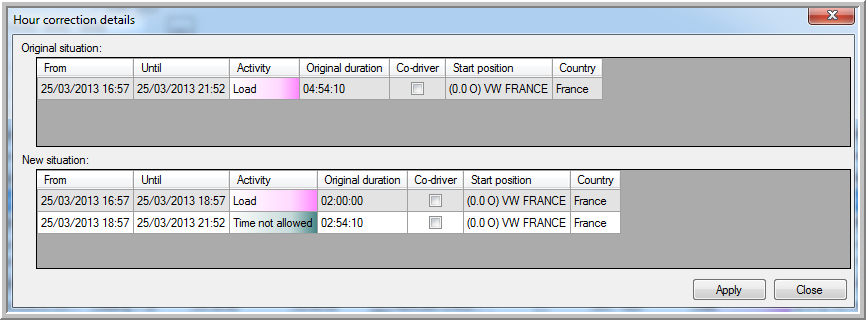
Automatyczne przeliczanie NIE jest możliwe (nastąpi przekierowanie użytkownika do tabeli na ekranie Zarządzanie raportami dotyczącymi czynności)
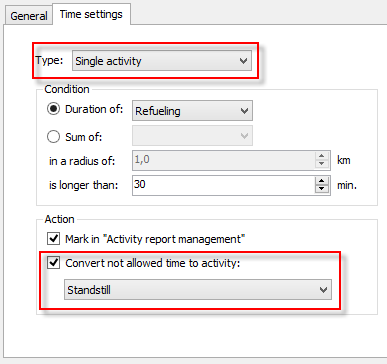
Uwaga: Począwszy od wersji 11. TX-CONNECT, użytkownicy mogą automatycznie zastosowywać korekty godzin dla „Pojedynczej czynności” lub „Wielu czynności” za pośrednictwem modułu Wszystkich korekt godzin.
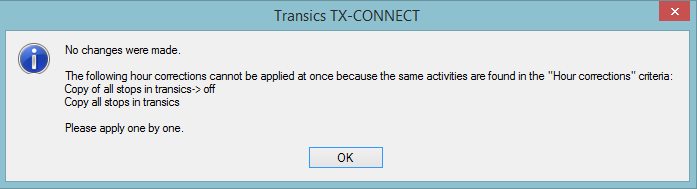
Uwaga: Od wersji V11.21 systemu TX-CONNECT użytkownicy mogą stosować wiele korekt godziny jednocześnie. W ten sposób można stosować wyłącznie korekty godziny „Pojedyncza czynność” (tylko „Czas trwania”) i „Lokalizacja”.
Jeśli dochodzi do konfliktów pomiędzy korektami godziny, użytkownik zostanie poinformowany:
Kliknij prawym przyciskiem myszy jeden z wierszy, aby wyeksportować dane. Podczas eksportowania danych, aby wybrać wiele wierszy jednocześnie, należy przytrzymać przycisk Ctrl. Kliknij tutaj, aby wyświetlić ogólny przykład eksportowania danych.
Powiązane tematy: Jak utworzyć korektę godziny
 . Umieść kursor nad ikoną, aby uzyskać więcej informacji.