
|
WIDOK TABELI |
Ta tabela zawiera tabelę ze szczegółowymi informacjami dotyczącymi wyboru dokonanego w obszarze wyszukiwania. Ta część ekranu Zarządzania raportami dotyczącymi czynności zawiera również pole wyszukiwania. Zaznaczenie pola wyboru umożliwia ponadto wyświetlenie tylko nieopracowanych informacji.
|
EDYTUJ DANE |
W niektórych kolumnach można modyfikować informacje. Nalezy pamietac, ze mozna zmieniac tylko „dane edytowane”, a nie „oryginalne”. Kliknij informacje, które chcesz zmienić lub kliknij ikonę  w określonej kolumnie, aby wyświetlić listę rozwijaną z opcjami.
W kolumnie Korekty godziny można zastosować lub oznaczyć korekty godziny, odpowiadające korektom godzin utworzonym w obszarze Ustawienia > Korekty godziny.
Uwaga: Korekta godziny przydzielona do kierowcy / grupy: Począwszy od wersji 11.35 systemu TX-CONNECT można przydzielać korekty godziny do konkretnych kierowców lub grup kierowców (patrz strona karty Kierowcy w obszarze Ustawienia > Zarządzanie > Korekty godziny). W związku z tym będą uwzględniane tylko korekty godziny przydzielone do wybranych kierowców / grup.
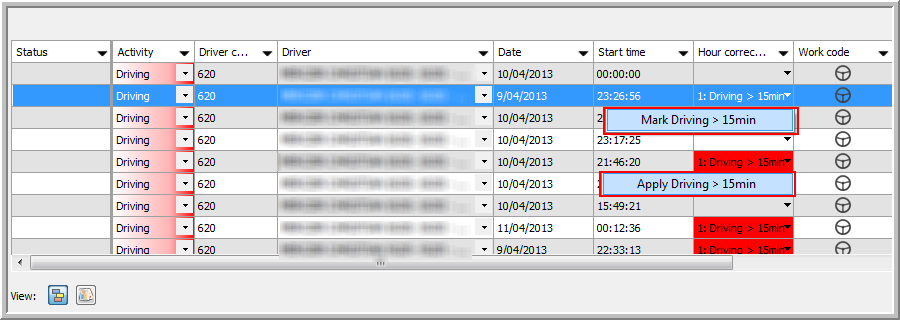
Przy przeglądaniu korekty godziny w oknie Szczegóły korekty godziny (w module Zarządzanie czynnościami > Wszystkie korekty godziny), wyświetlony zostanie komunikat przekierowujący do tej tabeli. Jeśli nie można automatycznie przeliczyć czasu niedozwolonego i trzeba go ręcznie przekształcić na inną czynność w obszarze "Zarządzanie raportami dotyczącymi czynności".
W kolumnie Opracowane można zaznaczyć pole wyboru, aby ustawić dla wiersza wartość „Opracowane”. Nazwa użytkownika zostanie automatycznie wyświetlona w kolumnie Opracowywane przez. Modyfikację można cofnąć, usuwając zaznaczenie pola wyboru. Należy pamiętać, że można również cofnąć modyfikację wierszy, dla których wartość „Opracowany” ustawili inni użytkownicy i odwrotnie.
Kliknięcie prawym przyciskiem myszy jednego z wierszy spowoduje wyświetlenie następujących opcji:
|
Edytuj |
Kliknięcie pozycji Edytuj spowoduje wyświetlenie okna Czasy serwisu – Szczegóły, w którym można edytować dane. Uwaga: Można też zmodyfikować informacje, klikając ikonę |
|
Rozdziel |
Kliknięcie pozycji Rozdziel spowoduje wyświetlenie okna Rozdziel czynność, w którym można zmodyfikować szczegóły czynności, która ma zostać rozdzielona. |
|
Usuń |
Usuń czynność. |
|
Włóż |
Można wstawić nową czynność przed lub po istniejącej czynności. |
|
Ustaw "Opracowany" |
Ustaw dla jednej lub wielu czynności wartość „Opracowana”. |
|
Eksportuj wszystkie dane |
Utwórz raport w programie Excel zawierający wszystkie dane. |
|
Eksportuj wybrane dane |
Aby wybrać wiele wierszy jednocześnie, należy przytrzymać przycisk CTRL. Kliknij tutaj, aby wyświetlić ogólny przykład eksportowania danych. |
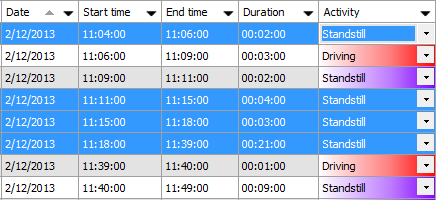
Uwaga: Większą ilość rzędów, które mają być modyfikowane, należy zaznaczyć przytrzymując przycisk Ctrl lub Shift:
Pierwsza kolumna tabeli (kolumna Stan) zawiera wskaźniki stanu, które zawierają określony komunikat dla wiersza informacji. Poniżej wymieniono możliwe wskaźniki:
|
|
Informacja niezapisana |
|
|
Kody dni |
|
|
Informacja poprawiona |
|
|
Uwagi |
|
|
Ikona Poprawione informacje nt. ścieżki zapytania |
Kliknij przycisk Zapisz, aby zapisać zmiany wprowadzone do informacji. Nazwa użytkownika zostanie automatycznie wyświetlona w kolumnie Opracowywane przez.
|
WIZUALIZACJA |
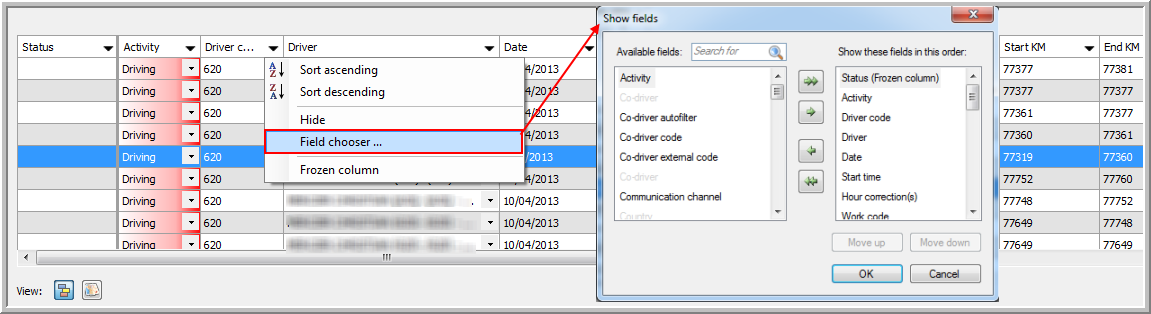
Przejdź do obszaru Wybieracz pola, aby wybrać, które informacje będą wyświetlane i jak mają być wyświetlane:
Funkcja AutoEdit (Automatyczna edycja)
Aby ułatwić modyfikację numeru zamówienia w raporcie czynności, w wersji 11. komputera pokładowego TX-CONNECT dodano funkcję AutoEdit.
Uwaga: W ustawieniach fabrycznych funkcja AutoEdit jest wyłączona.
Włączona funkcja AutoEdit
Funkcję AutoEdit można włączyć poprzez kliknięcie przycisku przełączania w polu Numer zamówienia. Gdy funkcja AutoEdit jest aktywna, przekopiuje wprowadzone przez Państwa zmiany do wszystkich sąsiednich rzędów o tym samym numerze zamówienia.
Przykład: Jeśli dyspozytor chce zmodyfikować numer zamówienia dla wszystkich rzędów poniżej wybranego rzędu, powinien wybrać pole Numeru zamówienia w wybranym rzędzie i wybrać funkcję AutoEdit, klikając przycisk przełączania.
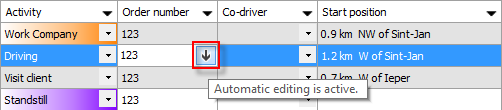
Dyspozytor może teraz zmienić numer zamówienia z „123” na np. Następnie należy wybrać inne pole w tabeli (lub nacisnąć przycisk „Enter” bądź strzałkę w dół), aby zastosować wprowadzoną zmianę.
Zmieniony numer zamówienia zostanie zmieniony na „1234” dla wszystkich sąsiednich rzędów, znajdujących się poniżej wskazanego rzędu.

Wyłączona funkcja AutoEdit
Aby wyłączyć funkcję AutoEdit, należy kliknąć przycisk przełączania w polu Numer zamówienia. Jego ikona zmieni kolor na szary.

Gdy dyspozytor zmieni teraz numer porządkowy w wybranym rzędzie, zmiana zostanie zastosowana tylko dla tego jednego rzędu.
Powiązane tematy: Jak utworzyć korektę godziny - Informacje o ścieżce pytań


