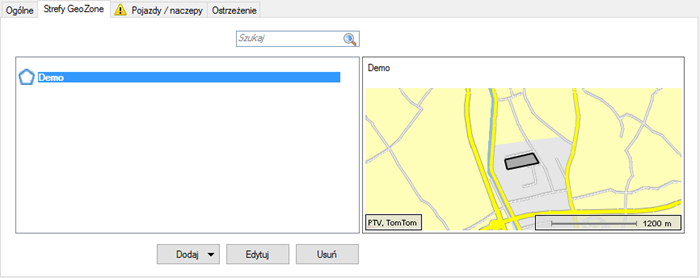
Utwórz GeoFencing
W module Mapa dodano na górnym pasku dodatkowe menu wyboru do opcji Utwórz GeoFencing:
Okrąg
Wybierz Okrąg: Kliknij mapę, aby utworzyć okrąg GeoFencing wokół wybranego punktu na mapie i ustawić wybrany promień (w metrach): patrz Jak utworzyć obiekt GeoFencing
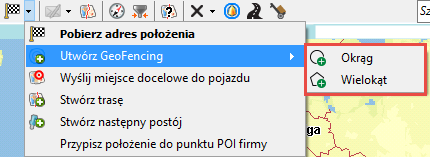
Wielokąt
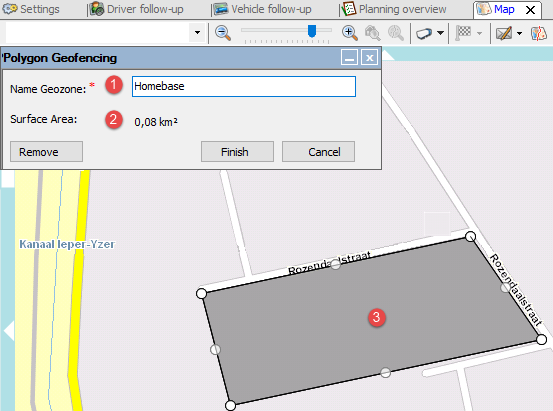
Wybierz Wielokąt: Kliknij mapę, aby utworzyć pierwszy punkt na mapie i kontynuuj, klikając, aby ustawić każdy punkt wielokąta. Ponownie kliknij pierwszy punkt na mapie, aby zamknąć kształt wielokąta. Obszar wybranego wielokąta zostanie wyświetlony na szarym obszarze.
-
Nazwij strefę GeoZone
-
Powierzchnia utworzonego obszaru w km² (maks.100 km²)
-
Wielokąt strefy GeoZone (maks. 100 punktów)
Tryb edycji
Po utworzeniu strefy GeoZone (zanim klikniesz Zakończ)nadal można ją edytować:
Przyciski
Usuń: Usuń wszystkie punkty z mapy i zrestartuj tworzenie strefy GeoZone.
Zakończ: Zapisz utworzoną strefę GeoZone, po czym otwórz okno Nowy obiekt GeoFencing.
Anulować: Zamknij okno „Utwórz wielokąt GeoFencing”.
Dodaj
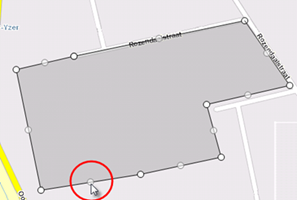
Kliknij przezroczyste punkty na mapie, aby dodać dodatkowe punkty mapy pomiędzy istniejącymi punktami.
Edytuj
Przesuń punkt na mapie, przeciągając go kursorem w inne miejsce.
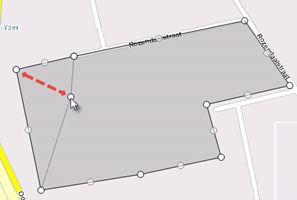
Usuń
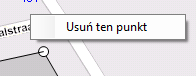
Kliknij prawym przyciskiem myszy punkt, aby usunąć go z mapy. Poprzedni i następny punkt na mapie zostaną automatycznie połączone.
Nowe GeoFencing
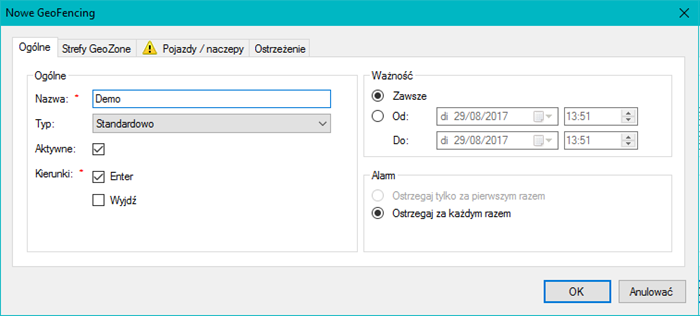
Po kliknięciu opcji Zakończ w oknie Wielokąta GeoFencing otworzy się okno „Nowy obiekt GeoFencing”, gdzie można skonfigurować wszystkie opcje w różnych zakładkach, tak jak dla standardowego okręgu GeoFencing (dostępne zakładki zależą od wybranego rodzaju obiektu GeoFencing (patrz GeoFencing):
-
Ogólne
-
Ostrzeżenie (z wyjątkiem opcji „Wymuś wylogowanie kierowcy”)
-
Czynności (tylko ograniczone)
Podgląd mapy Wielokąta strefy GeoZone