|
GEOFENCING OGÓLNE |
Funkcja GeoFencing ogólnie polega na tym, że system Transics wysyła powiadomienie, gdy dany pojazd wjedzie w obszar / wyjedzie z obszaru wokół jakiegoś miejsca, takiego jak punkt POI czy obiekt klienta lub dostawcy. Obiekt GeoFencing można utworzyć samodzielnie w module Ustawienia > Zarządzanie > GeoFencing lub zaczynając z poziomu mapy.
Są kilka rodzaje obiektów GeoFencing:
Standardowy GeoFencing: Kierowca i/lub baza otrzymują ostrzeżenie, gdy pojazd wjedzie w obszar / wyjedzie z obszaru.
Scheduled Time of arrival (STA): Kierowca i/lub baza otrzymują ostrzeżenie, gdy pojazd nie dojedzie do danego obszaru przed określoną godziną.
Ograniczający GeoFencing: Kierowca i/lub baza otrzymują ostrzeżenie, gdy dana czynność w określonym obszarze trwa zbyt długo.
Od wersji v11.25 systemu TX-CONNECT do komputerów pokładowych TX-SKY dodano nowy rodzaj funkcji GeoFencing: Wymuś wylogowanie kierowcy (dostępne tylko w środowisku z komputerami TX-SKY - Nieaktywny domyślnie). Ustawienie to automatyczne wylogowuje kierowców, gdy pojazd pozostaje bezczynny (silnik nie pracuje) przez określony czas w określonym miejscu (tylko gdy kierowca jest zalogowany za pomocą kodu kierowcy (patrz Identyfikacja kierowcy)).
Od wersji 11.37 systemu TX-CONNECT można też tworzyć obiekty wielokątne GeoFencing, równocześnie z normalnymi kolistymi obiektami GeoFencing. Ten typ obiektu GeoFencing może mieć dowolny kształt i jest tworzony poprzez ustawienie różnych punktów na mapie (dostępne tylko w środowisku TX-SKY– domyślnie niewłączone).
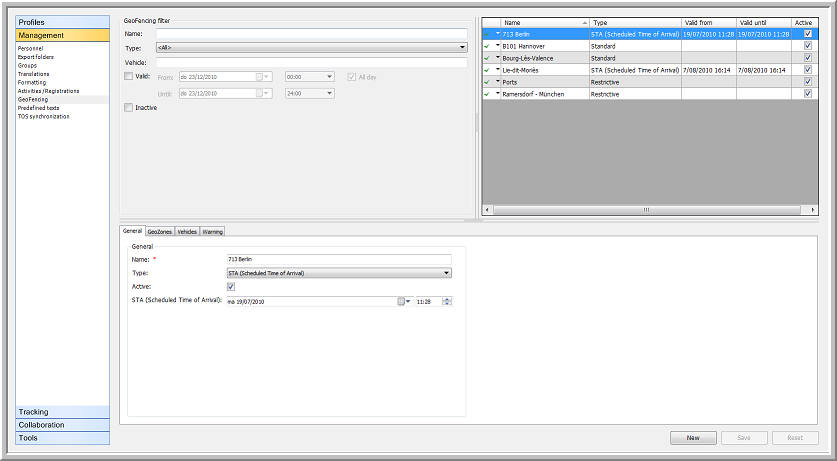
Okno ustawień GeoFencing jest podzielone na 3 strefy:
W lewej górnej strefie znajduje się „Filtr GeoFencing”.
W prawej górnej strefie znajduje się tabela „Obiekt GeoFencing”.
W strefie poniżej znajdują się szczegóły wybranego obiektu GeoFencing.
W obiekcie Standardowego GeoFencingu (in. obiekt STA GeoFencing) dolna strefa zawiera cztery zakładki ze szczegółowymi informacjami: „Ogólne”, „GeoZone”, „Pojazdy”, „Ostrzeżenie”.
Po dokonaniu wyboru obiektu Ograniczającego GeoFencingu pojawi się piąta zakładka „Czynności”.
Na dole strony można znaleźć przyciski Nowe, Zapisz, Zresetuj.
|
NASTĘPNY |
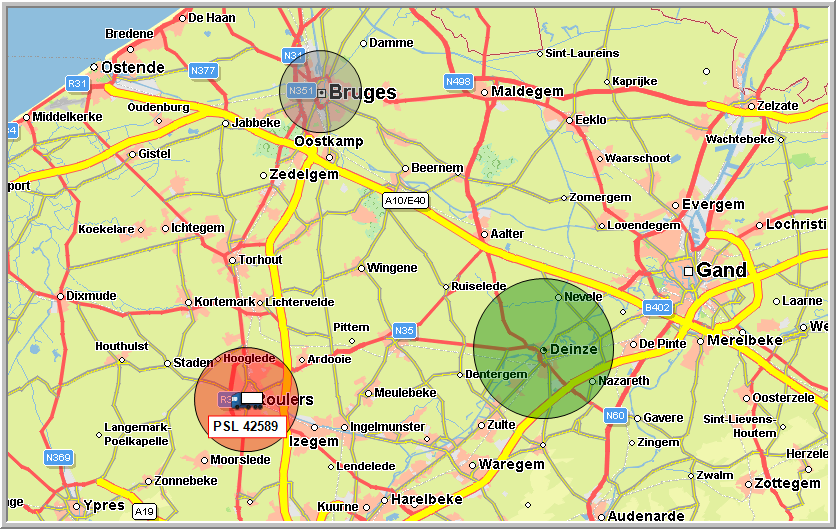
Obiekt GeoFencing jest wyświetlany na mapie w postaci okręgu wokół punktu POI firmy lub wokół adresu. Okrąg wyznacza GeoStrefę. Na początku okrąg jest szary. W zależności od ustawień w zakładce „Ostrzeżenie”, GeoStrefa zostanie wyróżniona kolorem zielonym, gdy zaistnieje zdarzenie oznaczone jako pozytywne, lub czerwonym, gdy zaistnieje zdarzenie oznaczone jako negatywne.
Należy pamiętać, że zaakceptowany alarm GeoFencing będzie traktowany jako alarm „Opracowany”. Oznacza to również, że stan na mapie zostanie zaktualizowany (szary okrąg zamiast czerwonego lub zielonego).