|
PRZEGLAD PLANOWANIA |
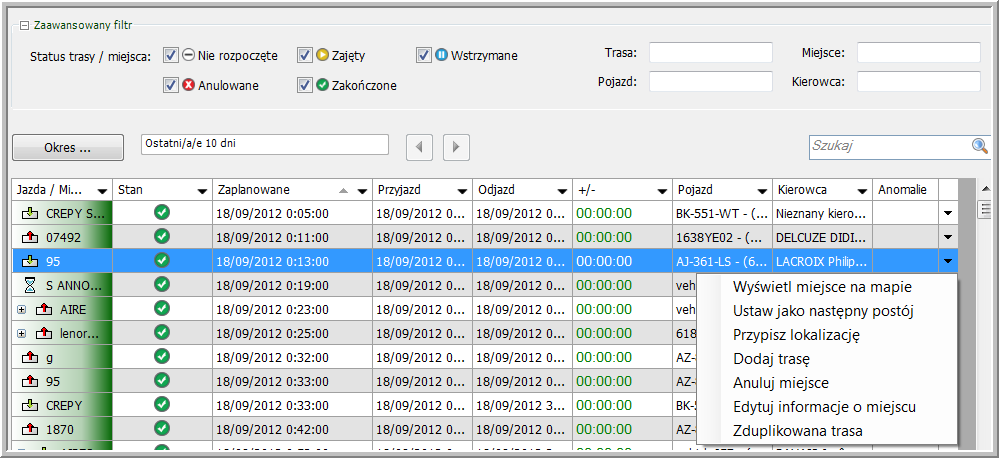
Na tym ekranie wyświetlane są pozycje planowania obserwowanych pojazdów.
Górna część ekranu zawiera zwijany Filtr zaawansowany, w którym można wybrać opcję status trasy oraz nazwę. Należy pamiętać, że filtr statusu odnosi się jedynie do poziomu nadrzędnego (poziom trasy lub miejsca).
W dolnej części ekranu znajduje się okno danych zawierające wszystkie informacje o planowaniu.
Dane są odświeżane automatycznie co 2 minuty. Funkcję automatycznego odświeżania można również wyłączyć (należy skontaktować się z firmą Transics). W takim przypadku można co 5 minut używać przycisku Odśwież. Uwaga: Jeśli czas obok pozycji „Ostatnie odświeżanie” zmienia się co 2 minuty, oznacza to że dane są automatycznie odświeżane. Jeśli nie, konieczne będzie ręczne odświeżanie danych.
W prawym dolnym rogu dostępny jest przycisk Utwórz nową trasę.
|
WIZUALIZACJA |
Dostępne kolumny
|
Alarm GeoFencing |
Alarm GeoFencing przypisany do lokalizacji |
||
|
Czynność |
Zaplanowana czynność |
Typ GeoFencingu (promień) |
Promień funkcji GeoFencing |
|
Anomalie |
Nieprawidłowości wprowadzone przez kierowcę |
Lokalizacja |
Lokalizacja przypisana do zaplanowanej czynności, patrz Lokalizacja |
|
Czas rozpoczęcia trasy / zlecenia |
Maks. czas trwania czynności |
||
|
Komentarz |
Komentarz dodany podczas tworzenia planu |
Informacje o palecie |
Informacje na temat palety ze ścieżki pytań |
|
Utworzony przez |
Dyspozytor, który utworzył plan |
Planowy czas przybycia dla zaznaczonego miejsca, patrz Planowy czas przybycia |
|
|
Kod klienta |
Kod klienta dodany podczas tworzenia planu |
Trasa |
Trasa przypisana do zaznaczonego miejsca |
|
Nazwa klienta |
Nazwa klienta dodana podczas tworzenia planu |
Cena sprzedaży |
Cena sprzedaży dla wybranego miejsca |
|
Odjazd |
Czas zakończenia zaplanowanej czynności |
Spedytor |
Kod spedytora dodany podczas tworzenia planu |
|
Kierowca |
Kierowca, do którego wysłano plan |
Kilometraż początkowy |
Liczba przejechanych kilometrów na początku zaplanowanej czynności |
|
Autofiltr kierowcy |
Pole Autofiltr w obszarze „Zarządzanie kierowcą” |
Stan |
Patrz Kolumna Stan |
|
Informacje o kierowcy |
Ikona „Potwierdzone” |
Jazda / Miejsce |
Nazwa trasy / miejsca |
|
Kilometraż końcowy |
Liczba przejechanych kilometrów na końcu zaplanowanej czynności |
Pojazd |
Pojazd, do którego wysłano plan |
|
Alarm ETA |
Patrz Alarm ETA |
Autofiltr pojazdu |
Pole Autofiltr w obszarze „Zarządzanie pojazdem” |
|
Dodatkowa info |
Informacje dodatkowe ze ścieżki pytań |
Kolumna Trasa / Miejsce zawiera widok drzewa hierarchicznego wszystkich pozycji planowania. W widoku hierarchicznym pozycje planowania wyświetlane są w kolorze odpowiadającym ich statusowi. Czynności dla danego miejsca widoczne są w postaci ikon. Ikony te można zmienić w obszarze Ustawienia > Zarządzanie > Czynności / Rejestracje.
Na liście rozwijanej w prawej części ekranu dostępny jest szereg opcji. W zależności od tego, czy wybrana jest trasa, miejsce, czy produkt, są to:
|
Opcje dotyczące poziomu trasy |
|
|
Wyświetl trasę na mapie |
Zostanie otwarty moduł Mapa, zawierający następujące informacje:
Trasę można również przekształcić lub wyeksportować. |
|
Anuluj trasa |
Trasa zostanie anulowana. Uwaga: nie zostanie wyświetlony monit o potwierdzenie. |
|
Edytuj informacje dotyczące trasy |
Edytuj ceny sprzedaży trasy. |
|
Zduplikowana trasa |
Utwórz duplikat trasy. Uwaga: Jeśli zaplanowany dla miejsca czas jest przyszły, zostanie skopiowany. Jeśli jest przeszły, nie zostanie skopiowany. |
|
Opcje dotyczące poziomu miejsca |
|
|
Wyświetl miejsce na mapie |
Zostanie otwarty moduł Mapa, w którym wyświetlone będzie miejsce oraz dodatkowe informacje w etykiecie narzędziowej.
|
|
Ustaw jako następny postój |
Wyświetlony zostanie ekran Następny postój. Ustaw zaznaczone miejsce jako następny postój dla wybranego pojazdu lub innych pojazdów. |
|
Przypisz lokalizację |
Przypisz do wybranego miejsca określoną lokalizację. Może to być adres lub punkt POI obserwowany przez użytkownika. |
|
Dodaj trasę |
Dodaj trasę do miejsca. Kliknij tutaj, aby uzyskać więcej informacji. |
|
Anuluj miejsce |
Miejsce zostanie anulowane. Uwaga: nie zostanie wyświetlony monit o potwierdzenie. |
|
Edytuj informacje o miejscu |
W tym miejscu można edytować:
|
|
Opcje dotyczące poziomu produktu |
|
|
Anuluj produkt |
Produkt zostanie anulowany. Uwaga: nie zostanie wyświetlony monit o potwierdzenie. |
Kolumna Status zawiera status każdej pozycji. Jest pięć możliwości:
|
|
|
|
|
|
|
|
|
|
W kolumnach Wyjazd, Przyjazd, Odchylenia, Informacje o palecie oraz Informacje dodatkowe, znajduje się ikona  . Kliknięcie tej ikony spowoduje wyświetlenie dodatkowych informacji.
W przypadku kolumn Wyjazd i Przyjazd okno ”r;Informacje do konsultacji” zawiera dane dotyczące rozpoczęcia i zakończenia ukończonej trasy.
W przypadku kolumn Odchylenia, Informacje o palecie oraz Informacje dodatkowe okno zawiera informacje dodane przez kierowcę za pośrednictwem komputera pokładowego.
Powiązane tematy: Jak wysłać dane planowania


