|
NOWA TRASA |
W zależności od komputera pokładowego oraz jego zestawu instrukcji, pozycje planowania można tworzyć, wybierając trasę lub miejsce jako najwyższy poziom.
Nową trasę można utworzyć z poziomu pionowego Paska narzędzi, listy rozwijanej Moduły w lewym górnym rogu, funkcji Przegląd planowania lub modułu Obserwacja Pojazdu.
|
TWORZENIE NOWEJ TRASY |
|
Informacje dotyczące trasy |
|
|
Nazwa |
Nazwa trasy jest polem obowiązkowym, nawet jeśli w planowaniu nie ma poziomu trasy. |
|
Pojazd |
Wybierz pojazd, do którego ma zostać przesłane planowanie. To również jest pole obowiązkowe. |
|
Data początkowa trasy |
Data i godzina początkowa trasy. |
|
Komentarz |
Pole komentarzy. |
|
Cena sprzedaży |
Cena sprzedaży całej trasy. |
Po uzupełnieniu powyższych pól można rozpocząć wprowadzanie informacji dotyczących miejsca.
|
Informacje o miejscu |
|
|
Widok dyspozytora |
Nazwa miejsca, która będzie wyświetlana w oprogramowaniu w bazie. |
|
Widok kierowcy |
Nazwa miejsca, która będzie wyświetlana w komputerze pokładowym kierowcy. |
|
Telefon |
To pole dostępne jest jedynie, gdy pojazd wyposażony jest w zestaw komunikacji głosowej. Przed numerem należy wstawić znak „+” oraz kod kraju. |
|
Komentarz |
Pole komentarzy. |
|
|
|
|
Planowany czas przybycia w wybrane miejsce. |
|
|
Alarm ETA* |
Zaznacz to pole i określ wartość opóźnienia, która spowoduje wysłanie alarmu. Jeśli ta opcja jest zaznaczona, pole planowanego czasu przybycia jest obowiązkowe. |
|
Czynność |
Wybierz czynność, która ma zostać wykonana w danym miejscu. Ikony czynności można zmienić w obszarze „Ustawienia > Zarządzanie > Czynności / Rejestracje”. |
|
Określ maksymalny czas trwania wybranej czynności. Jeśli czas trwania zostanie przekroczony, wysłany zostanie alarm. Wartość ta musi stanowić wielokrotność liczby 5. |
|
|
|
|
|
Przypisz do wybranego miejsca dokładną pozycję. Może to być adres lub punkt POI firmy. Uwaga: Począwszy od wersji 11. TX-CONNECT, współrzędne GPS mogą być też przesyłane do urządzeń TX-SMART. |
|
|
Alarm GeoFencing* |
Zaznacz to pole, jeśli chcesz przypisać do lokalizacji alarm GeoFencing. Jest to standardowy alarm GeoFencing wywoływany w przypadku wjazdu do strefy GeoZone. |
|
Promień* |
Określ promień strefy GeoZone w metrach. |
|
Trasa* |
Przypisz nową lub istniejącą trasę umożliwiającą dotarcie do wybranego miejsca. Kliknij tutaj, aby uzyskać więcej informacji. |
|
|
|
|
Kod klienta |
W razie potrzeby można dodać kod klienta. |
|
Nazwa klienta |
W razie potrzeby można dodać nazwę klienta. |
|
Kod spedytora |
Kod spedytora to kod firmy transportowej korzystającej z pojazdu użytkownika. |
|
Cena sprzedaży |
Cena sprzedaży dla wybranego miejsca. |
* Pola te nie są dostępne w przypadku wybrania pojazdu TX-SMART.
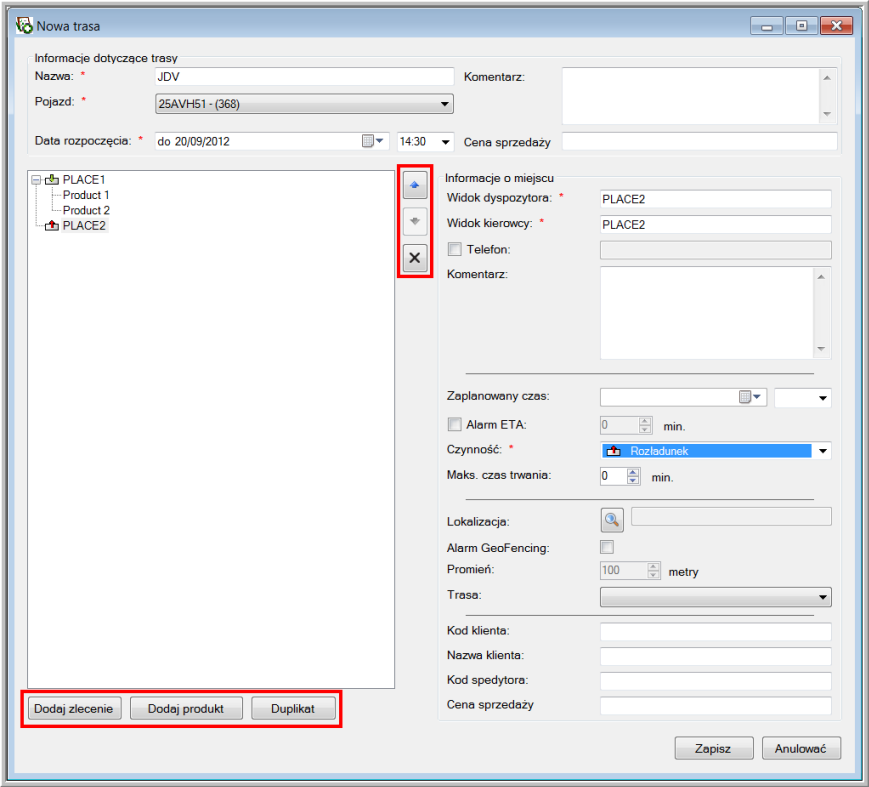
Dodaj miejsca i produkty do planowania za pomocą przycisków lewej dolnej części ekranu: Dodaj miejsce / Dodaj produkt / Duplikuj wybraną pozycję.
Podczas dodawania produktu, dostępne są pola zawierające Informacje o produkcie:
|
Informacja o produkcie |
|
|
Nazwa |
Nazwa produktu to pole obowiązkowe. |
|
Komentarz |
Pole komentarzy. |
Duplikowanie pozycji spowoduje skopiowanie wybranego miejsca w widoku trasy.
Planowanie można wysłać do pojazdów TX-SMART w ten sam sposób co do komputera pokładowego. Wpisz wszystkie wymagane informacje dot. trasy konieczne dla danego planowania.
Dla TX-SMART dostępnych jest kilka dodatkowych opcji: zob. Dodatkowe funkcje TX-SMART poniżej.
|
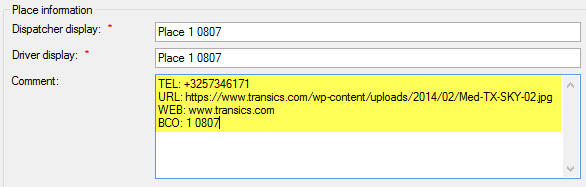
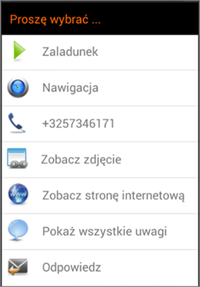
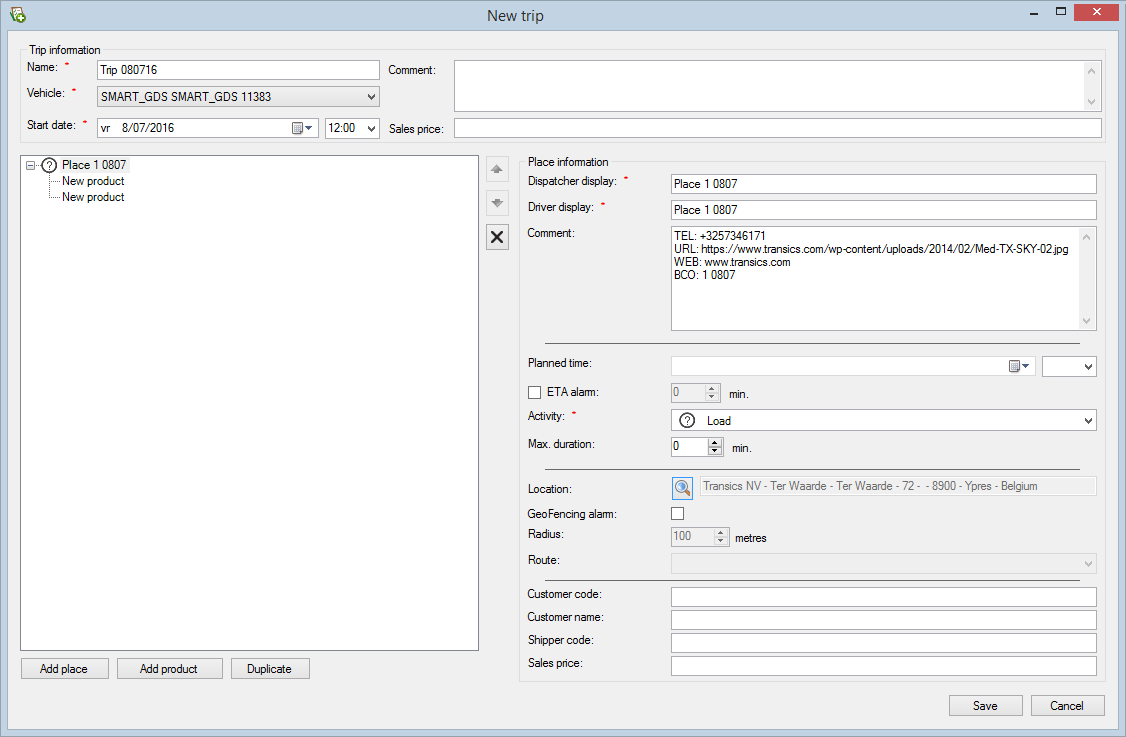
Dodatkowe opcje miejsca można aktywować w TX-SMART poprzez wstawienie określonych „tagów” w wierszach komentarza Miejsca w TX-CONNECT: |
|||
|
Tagi w komentarzu informacji dotyczących miejsca (TX-CONNECT)
|
Lista opcji miejsca (TX-SMART)
|
||
|
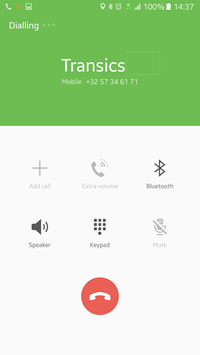
Jeśli do pozycji planowania dodano numer telefonu („TEL:” w wierszu komentarza), numer ten zostanie dodany do opcji miejsca TX-SMART. Naciśnij numer, aby rozpocząć połączenie głosowe.
Przykład: TX-CONNECT:
TX-SMART
|
|
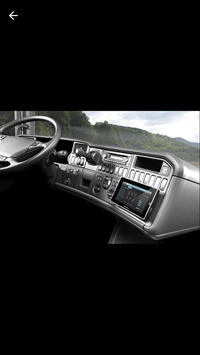
Do wierszy komentarza miejsca („URL:xxx” w wierszu komentarza) można też dodać link do zdjęcia (obsługiwane formaty: .jpg / .png). W efekcie na liście działań dla danego zlecenia w TX-SMART zostanie udostępniona opcja Zobacz zdjęcie.
Przykład: TX-CONNECT:
TX-SMART
|
|
|
Do wierszy komentarza miejsca („WEB:xxx” w wierszu komentarza) można też dodać łącze do strony sieci Web. W efekcie na liście działań dla danego zlecenia w TX-SMART zostanie udostępniona opcja Zobacz stronę internetową. Aby przejść do określonej lokalizacji, aplikacja TX-SMART korzysta z przeglądarki urządzenia.
Przykład: TX-CONNECT:
TX-SMART:
|
|
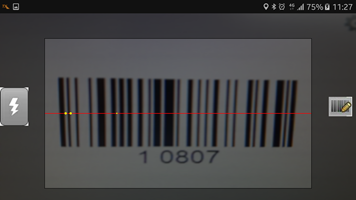
Do wierszy komentarza miejsca można również dodać kod kreskowy („BCO:” w wierszu komentarza). Jeżeli zawarty jest kod kreskowy, skaner kodu kreskowego zostanie automatycznie otwarty po rozpoczęciu opracowywania miejsca w TX-SMART. W efekcie, czynności związane z danym miejscem można rozpocząć tylko poprzez zeskanowanie kodu kreskowego dostępnego w pozycji planowania. |
|
|
Więcej informacji na temat TX-SMART znaleźć można w: Instrukcji obsługi TX-SMART |
|||