 lub ikoną, którą przypisano do jego grupy, np.
  .
.|
PUNKTY ZAINTERESOWANIA |
Punkt zainteresowania (POI &endash; point of interest) to miejsce przydatne dla użytkownika. Może to być na przykład klient, stacja benzynowa itp.
Punkty POI firmy
Utwórz i zmodyfikuj punkty POI firmy
Utwórz i zmodyfikuj grupy punktów POI firmy
Punkty POI mapy
Dla domyślnych ważnych obiektów na mapie można zastosować filtry. Przykładowe punkty POI: hotele, restauracje, posterunki policji, banki, lotniska ...
|
WIZUALIZACJA |
Pojedynczy punkt POI
Punkt POI będzie oznaczony ikoną ogólną lub ikoną, którą przypisano do jego grupy, np. .
Po najechaniu kursorem myszy na punkt POI pojawi się dymek z dodatkowymi informacjami na temat tego punktu (nazwa, adres, grupa).
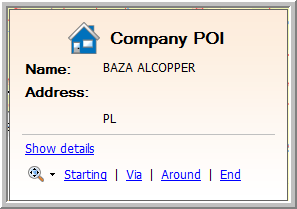
Z poziomu tego dymku można:
wyświetlić i edytować szczegóły punktu POI
Ustawić punkt POI jako punkt początkowy, pośredni lub końcowy na obliczanej trasie
Przybliżyć punkt POI
utworzyć nowy GeoFencing
Eksport pozycji
Stwórz następny postój
Różne obiekty(punkty POI, pojazdy i naczepy)
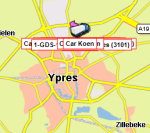
Obiekty różnego rodzaju są pogrupowane i wyróżnione za pomocą okręgu i właściwej dla nich ikony ogólnej  .
.
Liczba w okręgu oznacza liczbę pojazdów, a nie całkowitą liczbę obiektów.
Po najechaniu kursorem myszy na okrąg pojawi się dymek z przeglądem obiektów (najpierw pokazywane są wszystkie pojazdy, a później wszystkie punkty POI). W dymku tym można również wybrać pojazd, do którego zostanie wysłana wiadomość. Im większe jest przybliżenie, tym bardziej pojazdy będą od siebie oddalone. Najpierw widać tylko pojazdy, jednak począwszy od mniej więcej 1/3 paska powiększania na mapie będą pokazywane również poszczególne punkty POI i adresy.
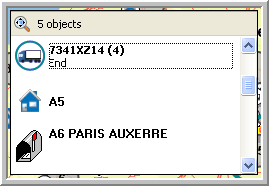
Uwaga: Od wersji 11.23 systemu TX-CONNECT obiekty wyświetlane na mapie można grupować LUB wyświetlać oddzielnie przy użyciu ustawienia:
Ustawienie aktywne (domyślnie) |
Zgrupowany widok: Obiekty różnego rodzaju są pogrupowane i wyróżnione za pomocą okręgu i właściwej dla nich ikony ogólnej. |
|
Ustawienie nieaktywne |
Widok pojedynczy: Obiekty są wyświetlane na sobie. |
|
1) Gdy wyświetlonych jest zbyt wiele punktów POI, pojazdów, naczep lub obiektów GeoFencing, mapa może stać się nieczytelna. Aby zmniejszyć liczbę wyświetlanych obiektów, można odrzucić lub ukryć część z nich za pomocą filtra.
|
|
Część obiektów (pojazdy, naczepy, punkty POI firmy, obiekty GeoFencing, informacje o ruchu drogowym, trasy oraz zasoby) jest przypisana do (pod)grup. Zaznacz obiekty lub (pod)grupy, które mają być widoczne na mapie.
Od chwili odznaczenia obiektu pole wyboru (Wybierz wszystko) będzie niebieskie. Właściwe pole wyboru w oknie „Filtruj obiekty na mapie” również będzie niebieskie, co oznacza, że na mapie jest widoczna tylko wybrana grupa obiektów.
Uwaga: Pojedynczy obiekt może być przypisany do kilku (pod)grup. Dopóki obiekt jest nadal przypisany do jakiejkolwiek innej (pod)grupy, będzie on widoczny na mapie. |
|
|
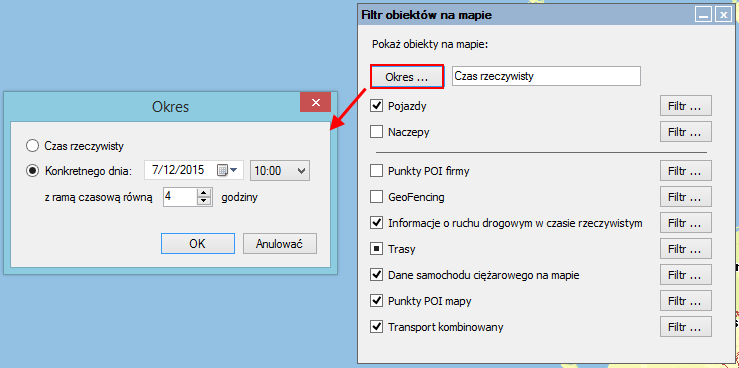
Filtr obiektów dla określonej daty / godzinyOd wersji 11.21 systemu TX-CONNECT dyspozytorzy mogą wyświetlać pozycję pojazdu/naczepy na mapie:
Kliknij pozycję Okres ..., aby ustawić datę, czas i ramy czasowe (+/- x godzin) dla pozycji pojazdu / naczepy, które mają być wyświetlone na mapie. |
|
|
Po aktywowaniu ikona filtra na pasku górnym zmieni się na:
Informacje o pojeździe zostaną zaktualizowane dla wskazanego okresu czasu. Informacje wyświetlane po umieszczeniu kursora myszy nad pojazdem na mapie:
|
2) Innym sposobem wyszukiwania określonych obiektów na mapie jest wykorzystanie pola „Szukaj” na mapie.
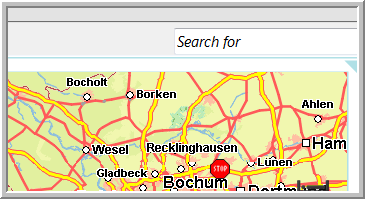
Uwaga:
Bez względu na ustawienia filtra na mapie, nowe alarmy będą zawsze wyświetlane w filtrze i na mapie (bez nadpisywania innych ustawień użytkownika).
Opcja ta ma zastosowanie tylko w odniesieniu do obiektów wyświetlonych na mapie. Dlatego obiekty odfiltrowane nie pojawią się na liście.



 .
.