- Informacja niezapisana
- Informacja poprawiona
- OBC: dodane przez kierowcę na komputerze pokładowym
- Ręczne: dodane przez użytkownika w oprogramowaniu TX-SOCIAL / TX-CONNECT
Opis
|
Koszty |
(tylko TX-SKY i mieszane środowisko flotowe - domyślnie nieaktywne)
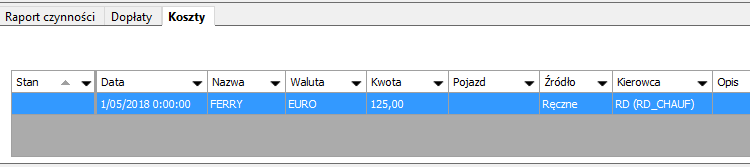
Tabela kosztów zawiera szczegółowy przegląd wszystkich kosztów wybranych w obszarze wyszukiwania.
|
Stan:
|
| Data: wytworzona data | |
| Nazwa: typ kosztów | |
| Waluta | |
| Kwota | |
| Pojazd | |
Źródło:
|
|
| Kierowca | |
|
Opis |
|
WIZUALIZACJA |
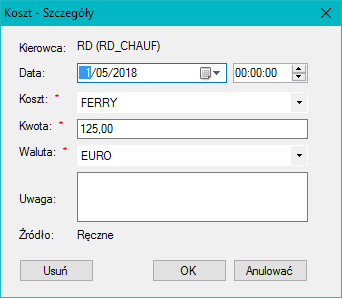
Kliknij dwukrotnie wiersz, aby wyświetlić szczegółowe informacje o koszcie:
|
Dodaj / edytuj / usuń koszt |
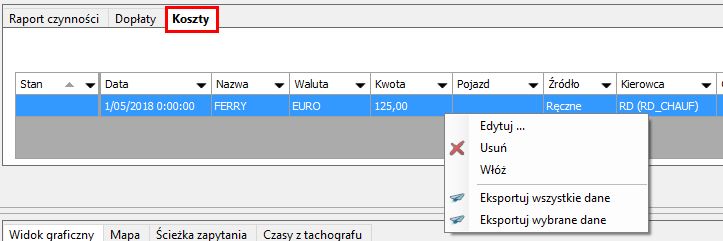
Kliknięcie prawym przyciskiem myszy jednego z wierszy spowoduje wyświetlenie następujących opcji:
|
|
Edytuj ... : Edytuj wybrany koszt. Uwaga: Nie masz uprawnień do edycji oryginalnych danych. Aby edytować koszt, wybierz Źródło: Edytowane w obszarze wyboru. |
|
Usuń: Możliwe jest usunięcie kosztów. |
|
|
Włóż: Ręcznie dodaj koszt. |
|
|
Eksportuj dane: Utwórz raport w programie Excel zawierający wszystkie dane. Aby wybrać wiele wierszy jednocześnie, należy przytrzymać przycisk CTRL. Kliknij tutaj, aby wyświetlić ogólny przykład eksportowania danych. |
 |
Kliknij koszt prawym przyciskiem myszy i kliknij przycisk Usuń aby go usunąć. Usunięty koszt zostanie najpierw przekreślony, jak pokazano na zrzucie ekranu. Kliknij przycisk Zapisz aby zapisać wprowadzone zmiany i usunąć koszty z przeglądu. |
|
|
Koszt można również usunąć z ekranu „Szczegóły kosztów“. |
|
|
Wybierz prawidłową datę. |
|
Wybierz typ kosztów, kwotę i właściwą walutę. |
|
|
Kliknij OK, aby potwierdzić. Dla ustawienia „Źródło” zostanie automatycznie wybrana wartość Ręczne. Kliknij przycisk Zapisz, aby zapisać zmiany wprowadzone. |
Pierwsza kolumna tabeli (kolumna Stan) zawiera wskaźniki stanu, które zawierają określony komunikat dla wiersza informacji. Poniżej wymieniono możliwe wskaźniki:
|
|
|
Informacja niezapisana |
|
|
Informacja poprawiona |
Kliknij przycisk Zapisz, aby zapisać zmiany wprowadzone do informacji. Nazwa użytkownika zostanie automatycznie wyświetlona w kolumnie Opracowywane przez.