Dynamiczne alarmy są strukturą umożliwiającą tworzenie konkretnych alarmów przy użyciu szablonów alarmów. Te szablony umożliwiają łączenie różnych warunków (temperatury, prędkości, czasu jazdy, obrotów, obciążenia osi, bieżącej czynności) z konkretnymi harmonogramami i strefami GeoZone.
Uwaga: Szablony alarmów mogą tworzyć, importować i edytować tylko pracownicy firmy Transics.
|
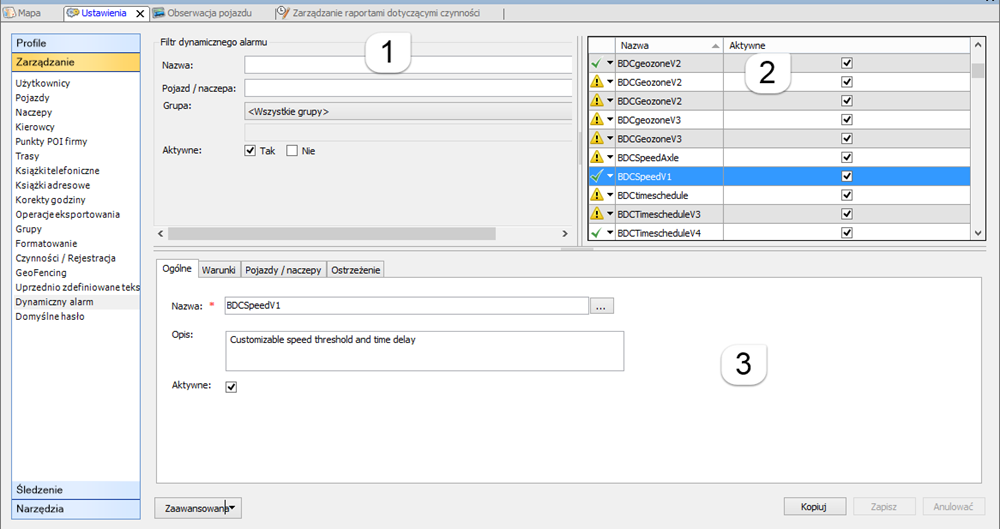
Okno ustawień „Dynamiczne alarmy” jest podzielone na 3 strefy:
1. W górnej lewej strefie jest „Filtr dynamicznego alarmu”, który umożliwia użytkownikom wyszukiwanie dostępnych dynamicznych alarmów i wyświetlanie ich po prawej stronie:
-
Nazwa: Filtrowanie według nazwy dynamicznych alarmów.
-
Pojazd / naczepa: Filtrowanie według pojazdu lub naczepy, do którego dynamiczny alarm został wysłany.
-
Grupa: Filtrowanie według grup pojazdów lub naczep, do których dynamiczny alarm został wysłany.
-
Aktywny: Filtrowanie według (nie)aktywnych dynamicznych alarmów (zobacz Flaga aktywny).
2. W prawej górnej strefie są wyświetlane dostępne dynamiczne alarmy.
3. W strefie poniżej przedstawiane są szczegóły wybranego dynamicznego alarmu na różnych kartach. Dostępność kart zależy od ustawień wybranego dynamicznego alarmu.
Na dole strony można znaleźć przyciski Kopiuj, Zapisz, Anuluj:
-
Naciśnij przycisk Kopiuj, aby utworzyć nowy dynamiczny alarm na podstawie wybranego alarmu.
-
Naciśnij przycisk Zapisz, aby zapisać wprowadzone zmiany.
-
Naciśnij przycisk Anuluj, aby anulować wprowadzone zmiany.
|
 |
|
Zaawansowana
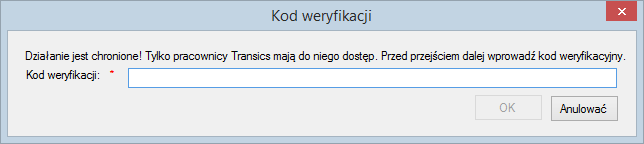
Menu Zaawansowane na dole umożliwia importowanie lub edytowanie szablonów alarmów.
Uwaga: Szablony alarmów mogą tworzyć, importować i edytować tylko pracownicy firmy Transics.
|
|
W prawej górnej strefie wyświetlane są dynamiczne alarmy spełniające argumenty filtra:
Kolumn:
| Stan |
 Skonfigurowany. Skonfigurowany. |
 Nieskonfigurowany poprawnie. Nieskonfigurowany poprawnie.
Uwaga: Jeżeli dynamiczny alarm nie jest skonfigurowany prawidłowo, taka ikona będzie wyświetlana na danej karcie:  |
| Nazwa dynamicznego alarmu |
Nazwa z karty Ogólne |
| Aktywne |
Stan z flagi Aktywny na karcie Ogólne |
Dolna strefa składa się z kart szczegółów: "Ogólne", "Harmonogram czasowy", "GeoZone", "Warunki", "Pojazdy / naczepy", "Ostrzeżenie".
Uwaga: Dostępność kart zależy od ustawień wybranego dynamicznego alarmu.
|
|
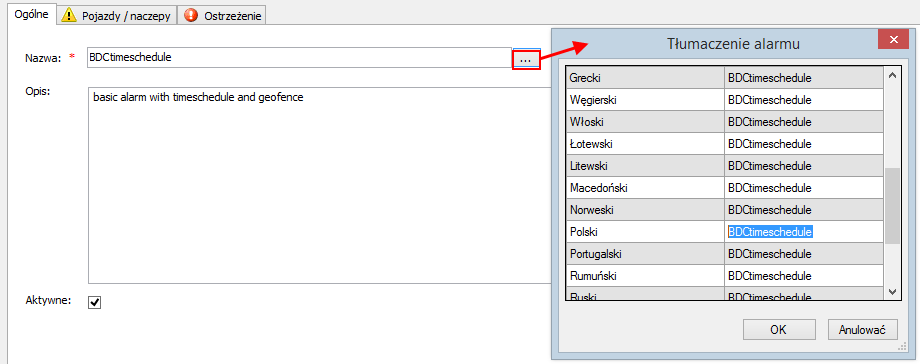
- Nazwa: Nazwa alarmu. Naciśnij przycisk
 , aby dodać tłumaczenia do alarmu. , aby dodać tłumaczenia do alarmu.
- Opis
- Flaga aktywny: umożliwia aktywowanie / dezaktywowanie dynamicznego alarmu.
|
 |
|
|
|
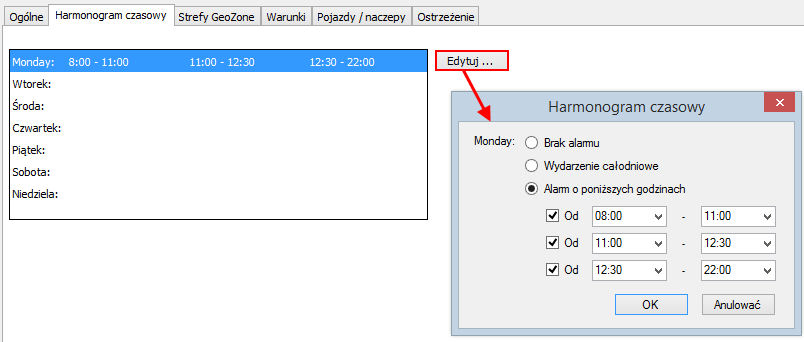
Karty Harmonogram czasowy można użyć do konfigurowania, kiedy wybrany dynamiczny alarm ma być aktywny.
Z listy wybierz żądany dzień i naciśnij ikonę  , aby skonfigurować żądane parametry. , aby skonfigurować żądane parametry.
|
 |
|
|
|
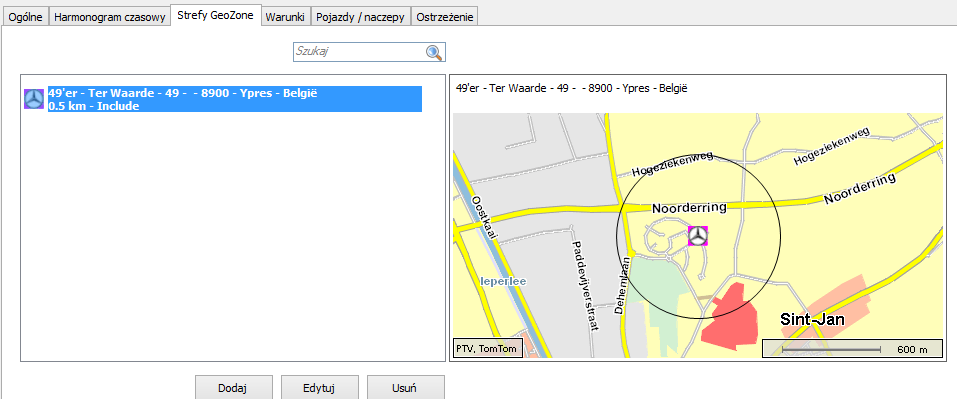
Przegląd stref GeoZone uwzględnianych lub wykluczonych z wybranego dynamicznego alarmu.
Wybierz strefę GeoZone, aby wyświetlić ją na mapie po prawej stronie.
Dostępne opcje:
|
 |
Dodaj strefę GeoZone
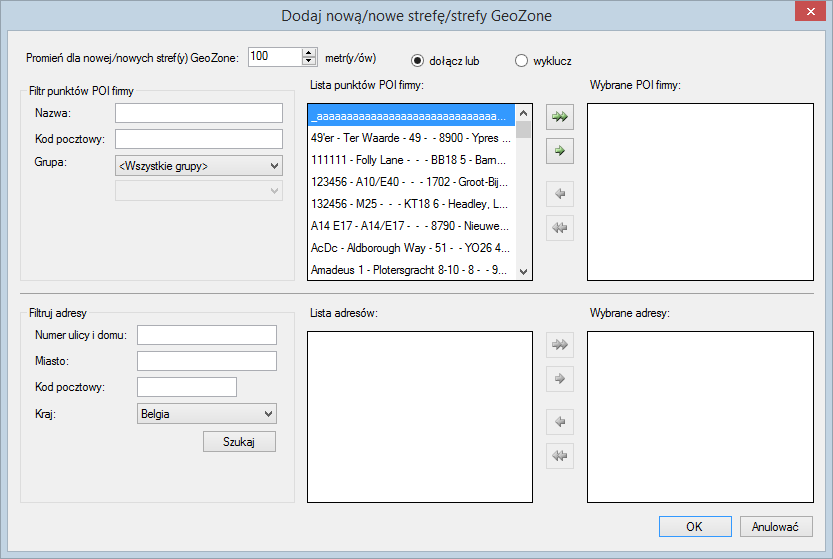
Naciśnij przycisk  , aby dodać nową strefę GeoZone do dynamicznego alarmu: , aby dodać nową strefę GeoZone do dynamicznego alarmu:
Ustawienia:
-
Promień nowej strefy GeoZone wyrażony w metrach.
-
Uwzględnianie lub wykluczenie strefy GeoZone z bieżącego dynamicznego alarmu.
-
Punkty POI firmy: Dodaj istniejący punkt POI firmy.
-
Adresy: Dodaj adres, wprowadzając nazwę ulicy, numer, miasto i kod pocztowy. Następnie naciśnij przycisk Wyszukaj, aby wyświetlić dostępne adresy z listy adresów. Użyj strzałek, aby dodać (lub usunąć) adres do (z) wybranych adresów po prawej stronie.
|
 |
Edytuj strefę GeoZone
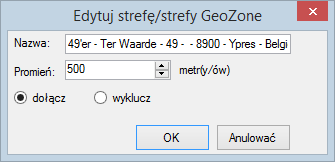
Naciśnij przycisk  , aby edytować wybraną strefę GeoZone. , aby edytować wybraną strefę GeoZone.
|
 |
Usuń strefę GeoZone
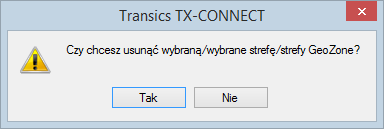
Naciśnij przycisk  , aby usunąć wybraną strefę GeoZone. , aby usunąć wybraną strefę GeoZone.
|
 |
|
|
|
Na karcie Warunki wyświetlane są warunki alarmu skonfigurowane w szablonie.
Np. „Alarm przy prędkości ...”
Można łączyć różne alarmy.
|
 |
|
|
|
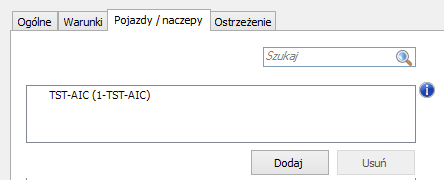
Karta Pojazdy / Naczepy umożliwia przydzielanie i anulowanie przydziału alarmów do pojazdów lub naczep. Naciśnij przycisk Dodaj, aby dodać pojazd lub naczepę.
|
 |
|
|
-
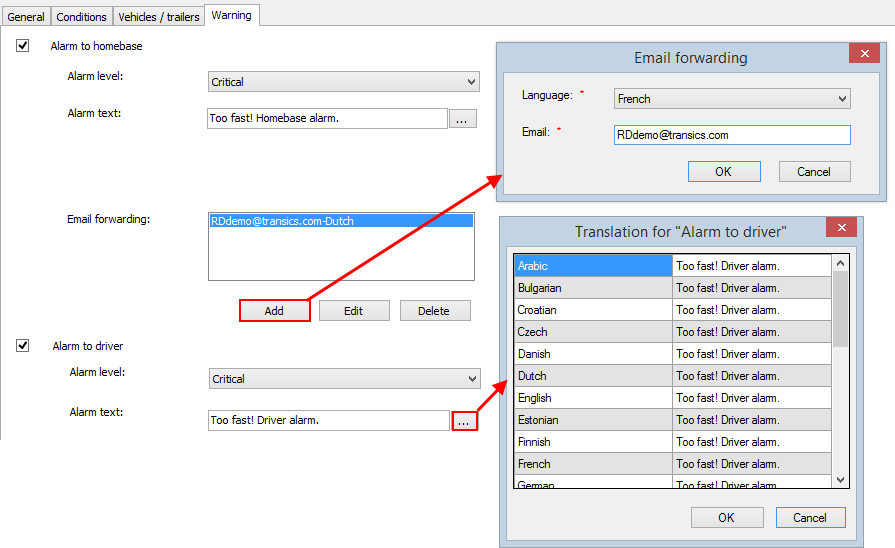
Alarm do bazy macierzystej
-
-
Poziom alarmu: Zdarzenie krytyczne / Ostrzeżenie / Informacje
-
Treść alarmu: Naciśnij przycisk , aby edytować tekst alarmu i jego tłumaczenia.
-
Przekazywanie wiadomości e-mail: Naciśnij przycisk , aby wprowadzić adres e-mail, na który przekazany ma być alarm, a także język wyświetlania treści alarmu. Można wprowadzić wiele adresów e-mail.
-
Alarm dla kierowcy
-
-
Poziom alarmu: Zdarzenie krytyczne / Ostrzeżenie / Informacje
-
Treść alarmu: Naciśnij przycisk , aby edytować tekst alarmu i jego tłumaczenia.
|
 |
Powrót do widoku Ustawienia - Ogólne
Powiązane tematy: Skrzynka pocztowa - Alarmy - Alarmy i powiadomienia: Dynamiczny alarm