- Informacja niezapisana
- Informacja poprawiona
- KP: dodane przez kierowcę na komputerze pokładowym
- Ręczne: dodane przez użytkownika w oprogramowaniu TX-SOCIAL / TX-CONNECT
|
Dopłaty |
(tylko komputer TX-SKY i środowisko floty mieszanej)
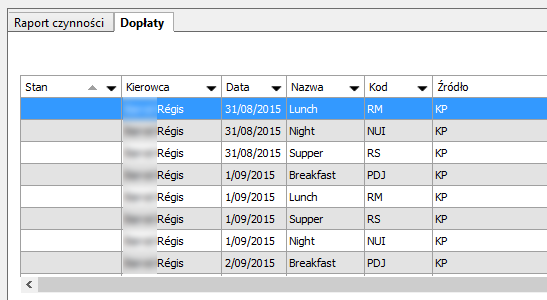
Tabela dodatków zawiera szczegółowe informacje na temat wszystkich dodatków elementu wybranego w obszarze wyszukiwania.
|
Stan:
|
| Kierowca | |
| Data: wytworzona data | |
| Nazwa: rodzaj dodatku | |
| Kod: kod dodatku | |
Źródło:
|
|
WIZUALIZACJA |
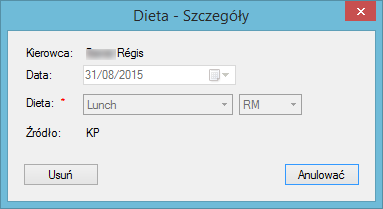
Dwukrotnie kliknij wiersz, aby wyświetlić szczegółowe informacje na temat dodatku:
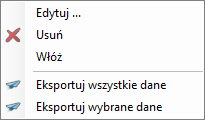
Użytkownicy nie mogą edytować dodatków. Możesz jedynie wstawić nowy lub usunąć istniejący dodatek. Kliknięcie prawym przyciskiem myszy jednego z wierszy spowoduje wyświetlenie następujących opcji:
|
|
|
|
Utwórz raport w programie Excel zawierający wszystkie dane. |
|
|
Aby wybrać wiele wierszy jednocześnie, należy przytrzymać przycisk CTRL. Kliknij tutaj, aby wyświetlić ogólny przykład eksportowania danych. |
 |
Kliknij dodatek prawym przyciskiem myszy i naciśnij Usuń, aby usunąć dodatek. Usunięty dodatek zostanie najpierw przekreślony, jak pokazano na zrzucie ekranu. Kliknij przycisk Zapisz, aby zapisać wprowadzone zmiany i usunąć dodatek z zestawienia. |
|
|
Dodatki można też usuwać z ekranu szczegółowych informacji na temat dodatku. |
|
|
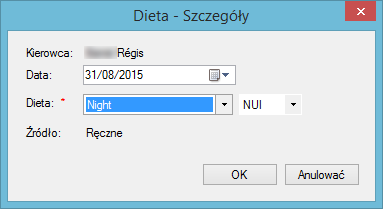
Wybierz prawidłową datę. |
|
Wybierz rodzaj / kod dodatku. Podczas dodawania lub edycji uprawnienia od wersji TX-CONNECT 11.43 na liście uprawnień wyświetlane są tylko uprawnienia istotne dla wybranego użytkownika. Odpowiednie uprawnienia to uprawnienia z tą samą regulacją, co aktywna regulacja skonfigurowana dla firmy (w TX-SERVICE) i uprawnienia dostępne w przypisanym zestawie instrukcji. Zaznacz pole wyboru „Pełna lista“, aby wyświetlić całą listę uprawnień (wybór zostanie zapisany). |
|
|
Naciśnij przycisk OK, aby potwierdzić. Dla ustawienia „Źródło” zostanie automatycznie wybrana wartość Ręczne. Kliknij przycisk Zapisz, aby zapisać zmiany wprowadzone. |
Pierwsza kolumna tabeli (kolumna Stan) zawiera wskaźniki stanu, które zawierają określony komunikat dla wiersza informacji. Poniżej wymieniono możliwe wskaźniki:
 |
|
Informacja niezapisana |
|
|
Informacja poprawiona |
Kliknij przycisk Zapisz, aby zapisać zmiany wprowadzone do informacji. Nazwa użytkownika zostanie automatycznie wyświetlona w kolumnie Opracowywane przez.