|
TX-REPORTS |
|
|
Raporty domyślne |
|
|
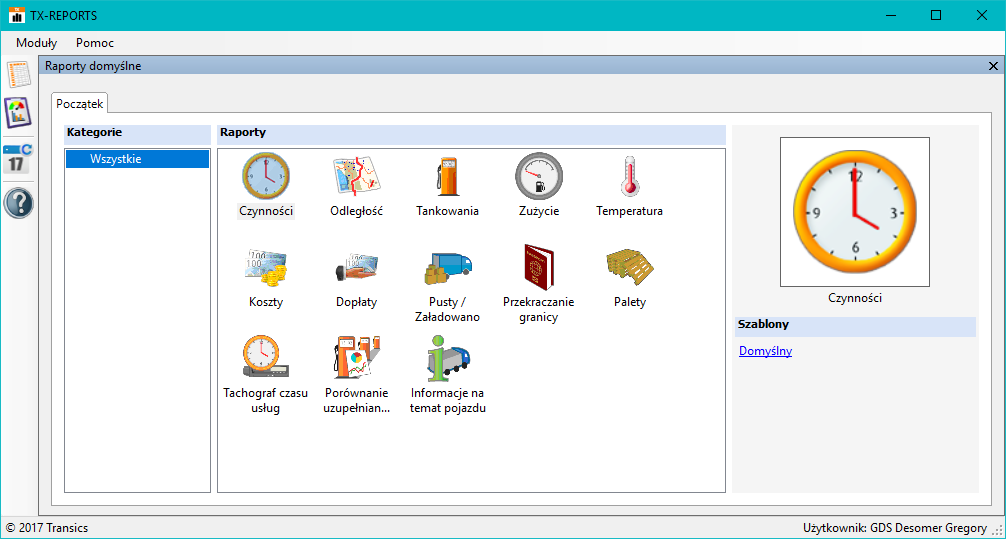
Aplikacja TX-REPORTS zawiera moduł z domyślnymi raportami.
Dostępne raporty:
|
|
Czynności Zestawienie zawierające czynności (i rejestracje) oraz czas trwania dla każdej z nich. Ten raport można utworzyć dla każdego kierowcy, pojazdu, naczepy lub trasy. Począwszy od wersji 5.9 systemu TX-REPORTS raport czynności zawiera dodatkowe parametry: |
|
Pusty / Załadowano Zestawienie zawierające liczbę kilometrów przejechanych bez ładunku, z ładunkiem, solo lub „bez klasyfikacji”. Wyświetlić można zestawienie dzienne, tygodniowe lub miesięczne. Ten raport można utworzyć dla każdego pojazdu. |
|
|
|
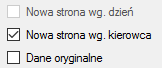
Wstaw podział strony po zmianie dnia |
|||
|
Wstaw podział strony po zmianie kierowcy |
||||
|
Użyj oryginalnych / zmienionych danych jako źródła |
||||
|
|
Odległość Zestawienie liczby przejechanych kilometrów dla poszczególnych pojazdów. Ten raport można utworzyć dla każdego pojazdu. Wyświetlić można zestawienie dzienne, tygodniowe lub miesięczne. |
|
Przekraczanie granicy Zestawienie wszystkich zdarzeń przekraczania granic przez wybranych kierowców. Wyświetlić można zestawienie dzienne, tygodniowe lub miesięczne. Począwszy od wersji 11.31 systemu TX-CONNECT, raport dot. przekraczania granicy zawiera dodatkowy parametr (domyślnie ON): Jeżeli parametr ten jest aktywny, raport będzie również zawierał wszystkie dane łącznie z wybranym kierowcą (kierowcami) aktywnym jako drugi kierowca. |
|
|
|
Tankowania Zestawienie dotyczące tankowania, zawierające informacje o liczbie litrów i rodzaju paliwa. Ten raport można utworzyć dla każdego pojazdu. Począwszy od wersji 5.9 systemu TX-REPORTS tankowanie zawiera dodatkowy parametr (domyślnie o wartości OFF): Jeżeli ten parametr jest aktywny, prezentowane w raporcie dane tankowania w rozbiciu na typ paliwa (ropa naftowa / AdBlue / ...) będą grupowane. |
|
Palety Zestawienie załadowanych i rozładowanych palet oraz ich rodzajów. Ten raport można utworzyć dla każdego pojazdu i kierowcy. |
|
|
|
Zużycie Wyświetlane jest zużycie paliwa w litrach oraz przejechany dystans. Wyświetlić można zestawienie dzienne, tygodniowe lub miesięczne. Ten raport można utworzyć dla każdego pojazdu. |
|
Tachograf czasu usług Szczegółowe zestawienie zawierające czasy wykonywania serwisu, zgodnie z danymi zarejestrowanymi przez tachograf oraz czas trwania dla każdego z nich. Ten raport można utworzyć dla każdego kierowcy. |
|
|
|
Temperatura Zestawienie temperatur zarejestrowanych w wybranym okresie czasu. Ten raport można utworzyć dla każdego pojazdu i naczepy. |
|
Porównanie uzupełniania paliwa Porównanie zużycia według szyny CAN ze zużyciem raportowanym przez kierowcę podczas tankowania. |
|
|
|
Koszty Zestawienie kosztów dla kierowcy. Ten raport można utworzyć dla każdego kierowcy. |
|
Informacje na temat pojazdu Zestawienie najważniejszych danych technicznych pojazdu. Ten raport można utworzyć dla każdego pojazdu. Uwaga: ten raport dostępny jest jedynie w języku angielskim. |
|
|
|
Dopłaty Zestawienie dopłat dla kierowcy. Ten raport można utworzyć dla każdego kierowcy. |
|||
|
Krok |
Proces |
|
|
1 |
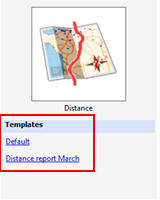
Kliknij dwa razy wybraną ikonę raportu, aby otworzyć domyślny szablon, lub po prostu wybierz ikonę raportu i wybierz szablon „domyślny” lub „niestandardowy” po prawej stronie. Przykład: Kliknij, |
|
|
|
Dostępne szablony:
|
|
|
2 |
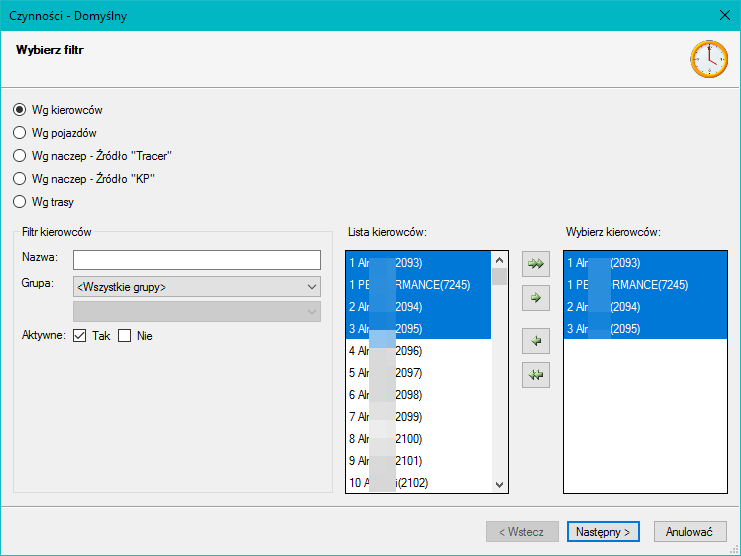
Wybierz kierowcę / pojazd / naczepę (ustawienia są uzależnione od typu raportu). Przykładowy wybór kierowcy:
|
|
|
3 |
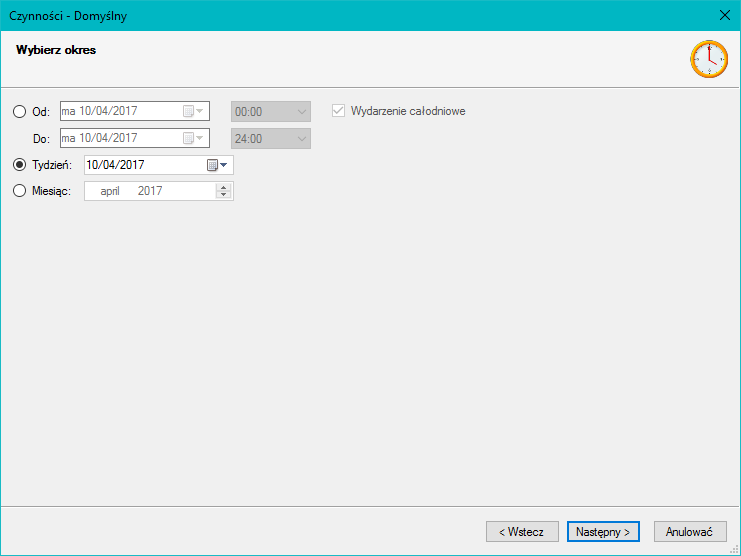
Wybór okresu:
|
|
|
4 |
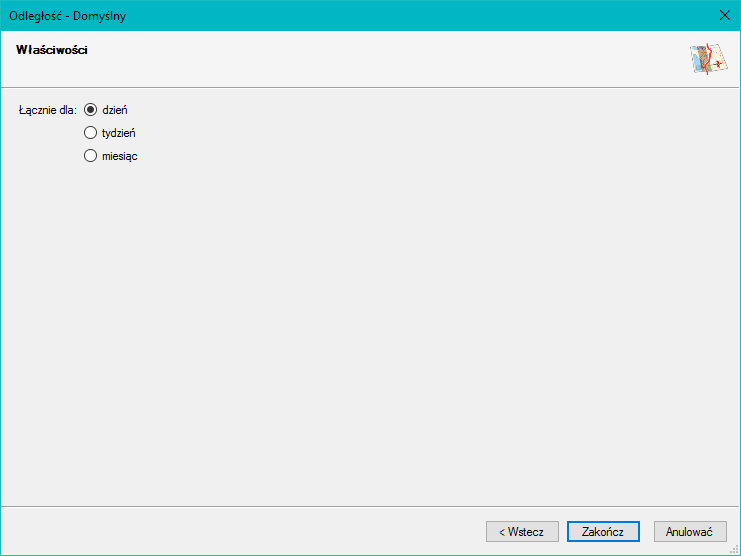
Inne właściwości raportu:
|
|
|
5 |
Kliknij pozycję „Zakończ”, aby wygenerować raport. Pasek postępu pokazuje, że raport jest generowany. 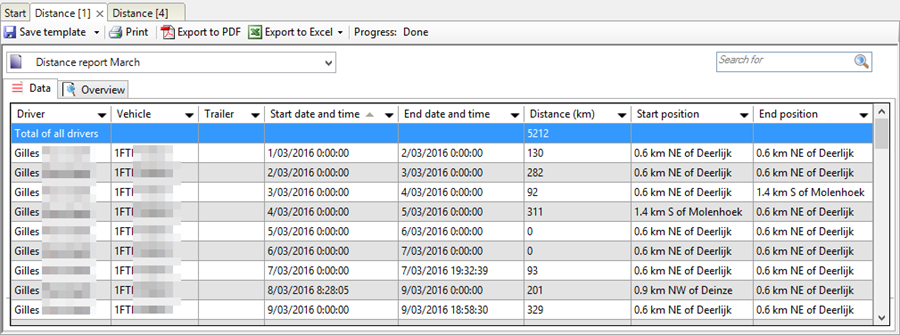 |
|
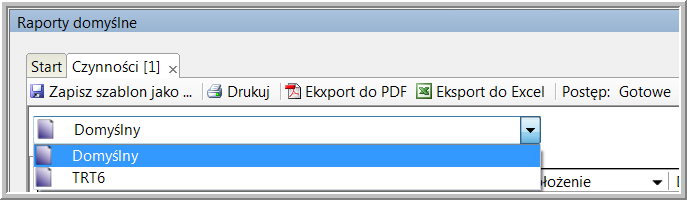
Raport składa się z dwóch zakładek: o Zakładka „Dane” zawiera wszystkie opracowane dane, które zostaną wykorzystane w raporcie. Tutaj można dodawać i usuwać kolumny oraz zmieniać ich położenie. o Zakładka „Przegląd” zawiera rzeczywisty raport. W tym miejscu można również zapisać zmodyfikowany układ graficzny jako nowy szablon. W obydwu zakładkach można wybrać polecenia Drukuj, Eksport do PDF lub Eksport do Excel. Podczas eksportowania do programu Excel, dostępnych jest kilka opcji: o Ponadto w zakładkach można wybrać inny szablon po wygenerowaniu raportu, wybierając szablon z rozwijanego menu.
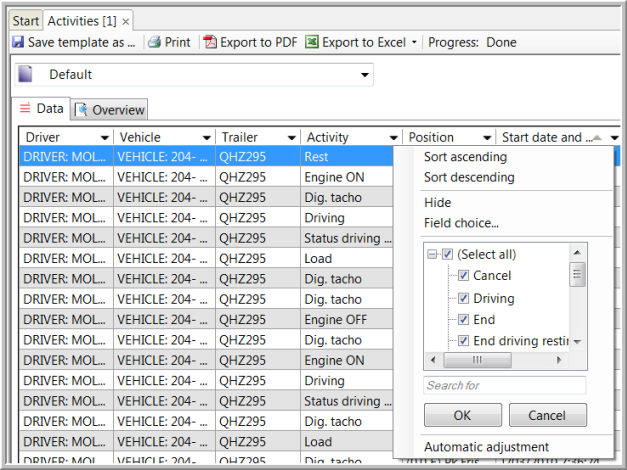
o Dane w widoku Data można również filtrować i sortować:
|
||
|
Proces |
|
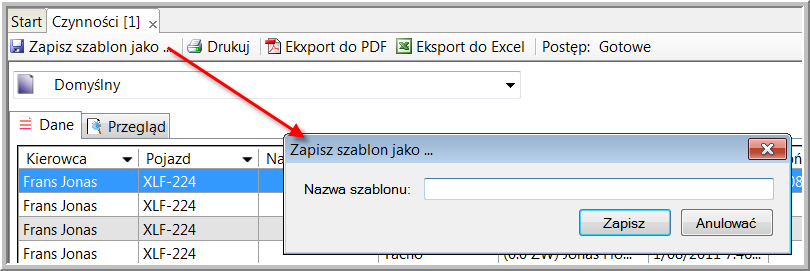
Po wygenerowaniu raportu można zapisać jego szablon, klikając przycisk Zapisz szablon jako ....
Szablony są przechowywane osobno według użytkownika, zatem będą one widoczne wyłącznie dla użytkownika, który je stworzył, a nie dla całej firmy. Od tej pory nowy szablon będzie również dostępny na ekranie startowym wraz z szablonem domyślnym.
|
|
Proces |
|
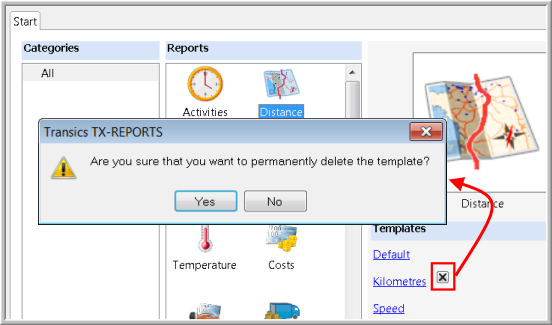
Umieść wskaźnik myszy na szablonie, tak aby pojawił się symbol Usuń. Po kliknięciu symbolu wyświetlone zostanie zapytanie o potwierdzenie. Uwaga: nie można usunąć domyślnego szablonu.
|




 .
.
 .
.