|
OCENA TRASY |
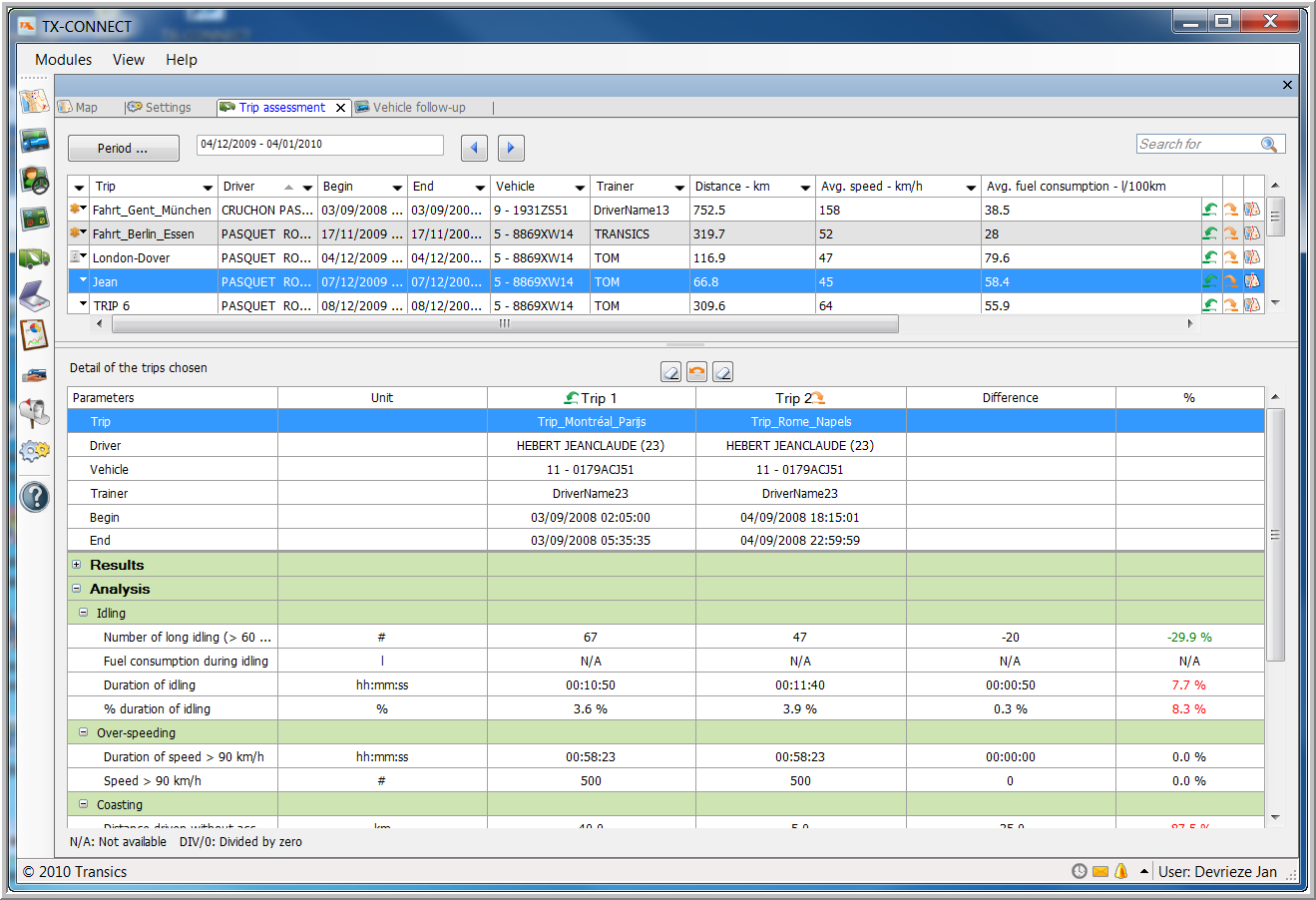
Okno jest podzielone na dwie części:
- W górnej części znajduje się lista tras szkoleniowych w określonym czasie.
- W dolnej części wyświetlane są szczegóły maksymalnie dwóch wybranych tras szkoleniowych.
Uwaga:
Tę informację otrzymuje się tylko dla obserwowanych kierowców. Ustawienie to można wprowadzić tutaj: Ustawienia – Obserwacja – Kto śledzi co – zakładka Kierowcy.
W przypadku korzystania z wersji bazy danych starszej niż 20.02, pojawi się komunikat „Ta opcja nie jest obsługiwana”. Aby uzyskać więcej informacji na temat tej opcji lub jej zakupu, należy skontaktować się z kierownikiem projektu Transics lub działem wsparcia Transics.
|
PRZEGLĄD TRAS |
Podczas pierwszej lektury przeglądu domyślnie zaprezentowane zostaną dane z ostatnich siedmiu dni. Należy kliknąć przycisk Okres, aby zmienić długość okresu i zdefiniować go za pomocą jednej z dwóch opcji: od dnia x do dnia y lub ostatnie x dni. Najdłuższy możliwy okres to 99 dni.
Przegląd zawiera następujące kolumny:
Status trasy
W kolumnie “Status trasy” można za pomocą rozwijanego menu sortować i selekcjonować wszystkie trasy.
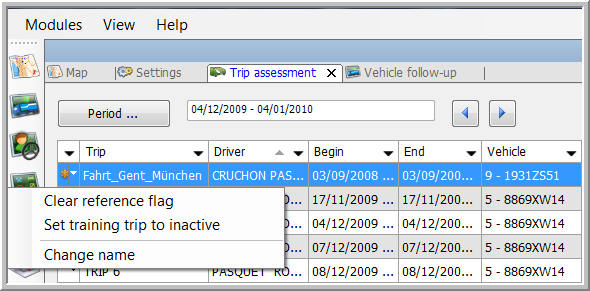
Można również:
 Ustawić trasę jako trasę referencyjną / wyczyścić flagę referencyjną
W ten sposób można porównać trasę uznaną za referencyjną z inną trasą. Trasa referencyjna jest w dalszym ciągu widoczna w Przeglądzie tras niezależnie od ustawionego okresu.
 Przypisz trasie status nieaktywna / aktywna
Można aktywować lub dezaktywować trasy w celu bardziej precyzyjnego selekcjonowania swoich tras.
Zmień nazwę trasy
Nazwa trasy
Kierowca
Pojazd
Godzina rozpoczęcia trasy
Godzina zakończenia trasy
Przeciętne zużycie paliwa (l/100km)
Przeciętne zużycie paliwa (km/l)
Nazwisko trenera
Odległość (km)
Średnia prędkość (km/h)
Aby zapisać ten przegląd w postaci pliku Excel lub PDF:
|
|
Należy kliknąć prawy przycisk myszy w tabeli i wybrać „Eksportuj dane”. |
|
|
|
|
|
Proszę wybrać kolumny które mają być eksportowane. |
|
|
|
|
|
W czasie pobierania danych przez system na ekranie pojawi się komunikat, aby czekać. |
|
|
|
|
|
Otworzy się podgląd raportu. Aby zapisać wynik w postaci pliku Excel lub PDF, należy kliknąć ikonę Excel lub PDF. |
|
SZCZEGÓŁOWE INFORMACJE O TRASIE |
Aby uzyskać szczegółowe informacje o trasie, należy kliknąć przycisk  w górnej części ekranu.
Ten sam przycisk  służy do porównania dwóch tras, np. trasy przed szkoleniem z trasą po szkoleniu lub tej samej trasy przejechanej przez dwóch kierowców.
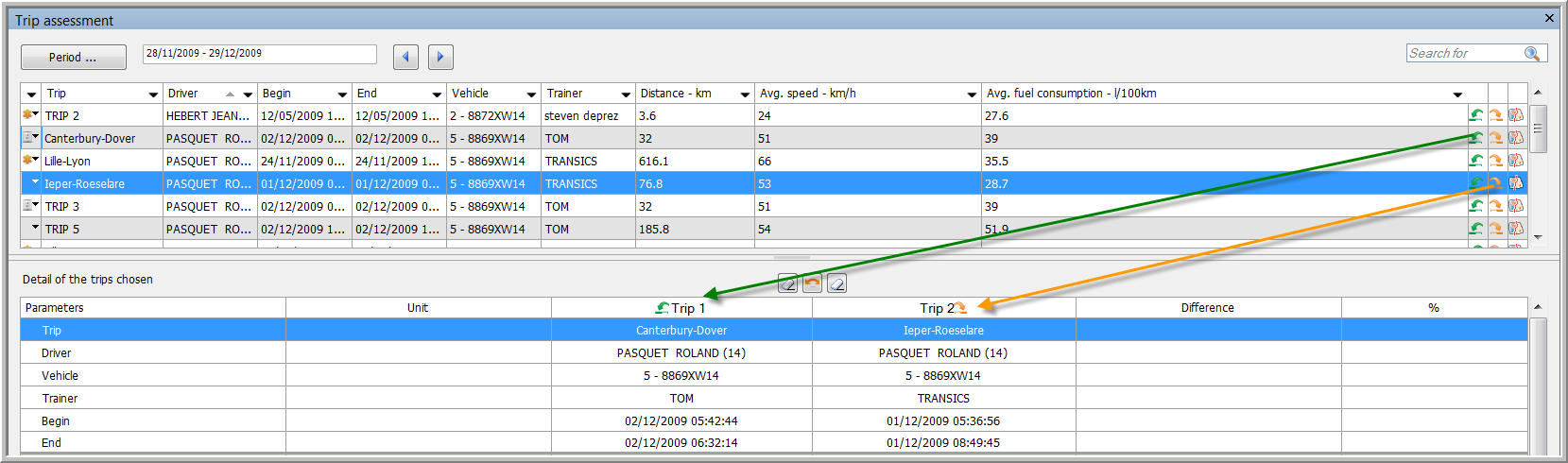
Różnica między trasami będzie wyświetlana w liczbach (bezwzględnych) (patrz kolumna „Różnica”) i w procentach (patrz kolumna „%”). Jeśli nastąpiła poprawa, kolumna „%” będzie wyróżniona kolorem zielonym (ma to zastosowanie tylko dla najistotniejszych parametrów). Jeśli nastąpiło pogorszenie, kolumna będzie wyróżniona czerwonym kolorem.
Szczegółowy przegląd tras jest podzielony na kilka kategorii, które mają różne parametry.
Uwaga: Po kliknięciu prawego przycisku w tym szczegółowym przeglądzie można zwijać i rozwijać wszystkie foldery.
Rezultat
Odległość (km)
Czas trwania trasy (hh:mm:ss)
Czas trwania jazdy (hh:mm:ss)
Całkowite zużycie paliwa (litry)
Przeciętne zużycie paliwa (l/100km)
Przeciętne zużycie paliwa (km/l)
RPM łącznie
RPM średnio
Średnia emisja CO2 (kg/100 km)
Średnia prędkość (km/h)
Analiza (Aby poznać parametry, należy kliknąć podkategorię. Pojawi się okienko pop-up z parametrami. Aby zamknąć okienko pop-up, należy je kliknąć, ale nie na zrzucie ekranu.)
Aby wyczyścić informacje dotyczące trasy, należy kliknąć przycisk Zresetuj trasę 1 lub Zresetuj trasę 2.
Po kliknięciu przycisku Zmień trasy, informacje dotyczące drugiej trasy zostaną przeniesione do pierwszej kolumny, a informacje dotyczące pierwszej trasy zostaną przeniesione do drugiej kolumny.
Można również zapisać ten przegląd w postaci pliku Excel lub PDF. W tym celu należy kliknąć prawy przycisk myszy na przeglądzie i wybrać „Eksportuj dane”. Raport zostanie wygenerowany automatycznie. Aby go zapisać, należy kliknąć ikonę Excel lub PDF.


