|
STAN & POŁOŻENIE |
Ta zakładka zawiera przegląd czynności, które wykonano w pojeździe lub naczepie wybranym(ej) w części Informacja w czasie rzeczywistym.
Z tego miejsca można:
Należy jednak pamiętać, że:
Nie ma możliwości wyświetlenia statusu i położenia pojazdów w leasingu.
Klikając tutaj można dowiedzieć się, które funkcje są dostępne dla każdego rodzaju pojazdu.
Uwaga: Jeśli zakładka ta jest niewidoczna, należy kliknąć czarną strzałkę po prawej stronie ekranu, a następnie zaznaczyć pole obok tej zakładki.

Należy kliknąć ikonę  , aby zobaczyć położenie na mapie wybranego pojazdu lub wybranej przyczepy w określonym momencie.
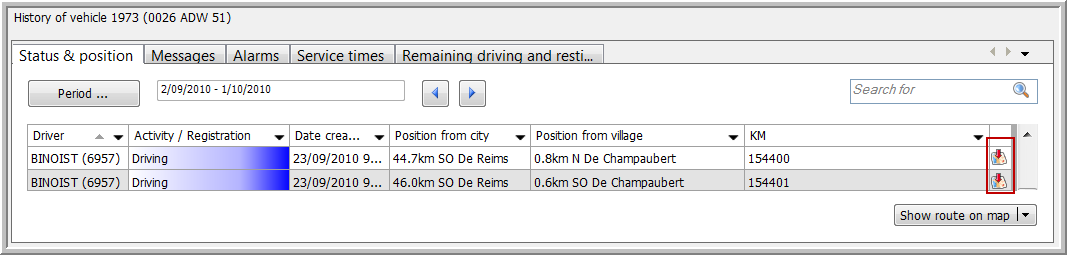
Nastąpi automatyczne otwarcie mapy z zaznaczonym położeniem pojazdu lub naczepy. W polu widać następujące dane: oznaczenie pojazdu i kierowcy, data / godzina czynności, status pojazdu lub naczepy.

Aby zamknąć pole, należy kliknąć przycisk Zamknij lub czarną strzałkę obok ikony  na pasku zadań, a następnie wybrać „Zamknij wszystkie informacje dotyczące adresu”.
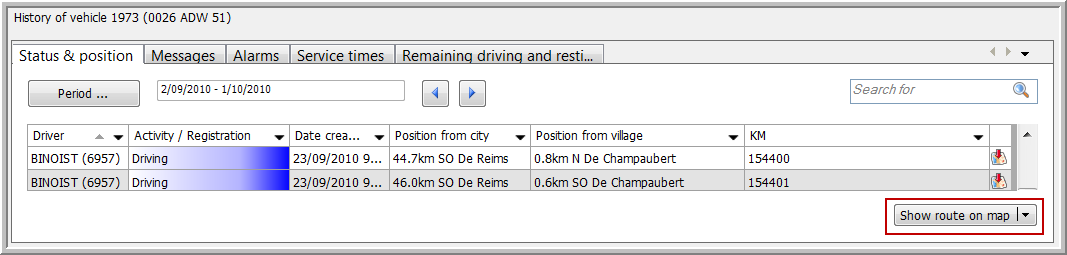
Aby zobaczyć na mapie trasę wybranego pojazdu lub wybranej naczepy przejechaną w określonym czasie, należy kliknąć przycisk Pokaż trasę na mapie.
Nastąpi automatyczne otwarcie mapy z zaznaczoną trasą przejechaną przez pojazd lub naczepę.
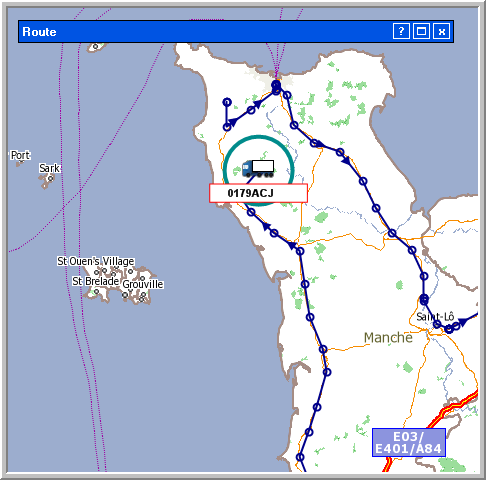
Aby porównać na mapie trasy pojazdu lub naczepy przejechane w określonym czasie, należy kliknąć przycisk Porównaj trasę na mapie.
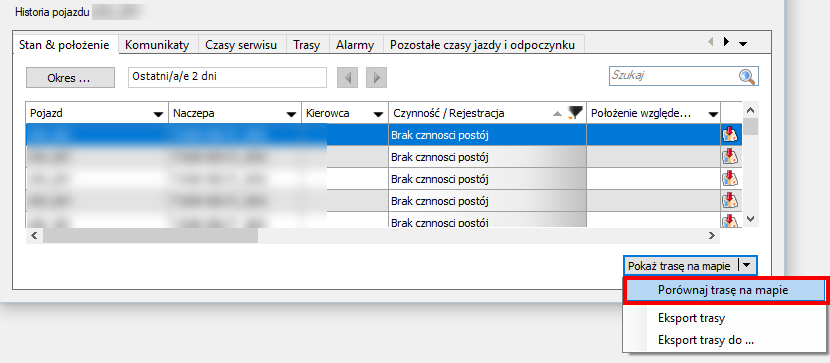
Nastąpi automatyczne otwarcie mapy z zaznaczoną trasą przejechaną przez pojazd lub naczepę.
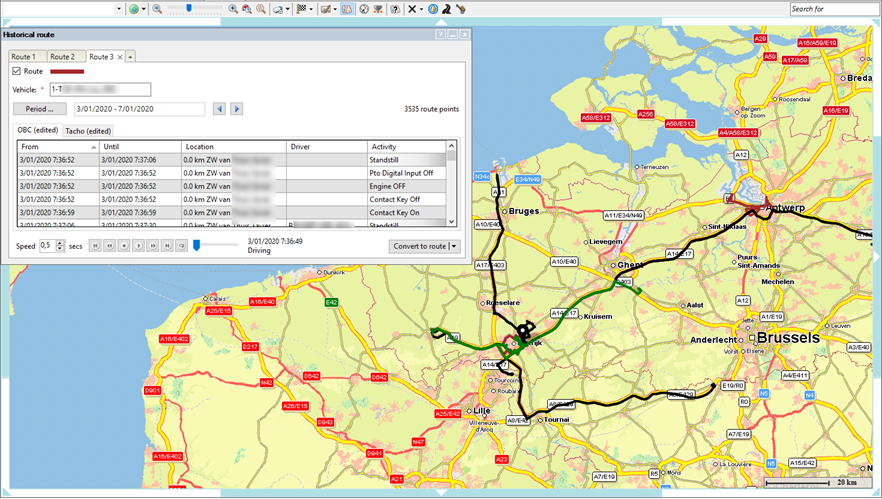
Opcja „Porównaj trasę na mapie” wyświetli wybraną trasę w nowej zakładce obok wszystkich otwartych zakładek w oknie „Wcześniejsza trasa”.
Równocześnie można otworzyć do pięciu tras. Każda z nich wyświetlana jest w innym kolorze.
Okno „Wcześniejsza trasa” ze szczegółami trasy jest maksymalizowane domyślnie.
Ta funkcja umożliwia eksportowanie położenia i trasy pojazdu lub naczepy do pliku GPX obsługiwanego przez inne aplikacje.
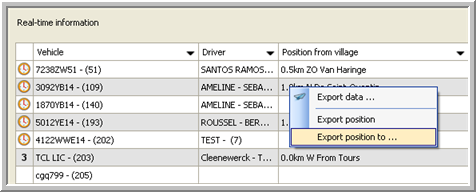
 Aby wykonać tę czynność, należy nacisnąć prawy przycisk myszy i wybrać „Eksportuj położenie do …”. Można też kliknąć strzałkę obok przycisku Pokaż trasę na mapie i wybrać „Eksportuj trasę do…”.
|
|
|
 Należy wybrać miejsce, w którym ma być zapisać plik, i kliknąć Zapisz.
Klikając tutaj można zobaczyć, w jaki sposób dokonuje się eksportu danych z okna danych Status i Położenie do pliku Excel.
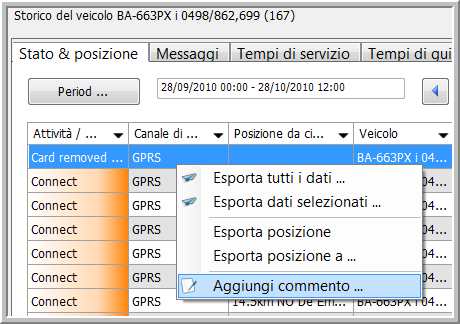
Ta funkcja umożliwia dodawanie uwag do wybranego statusu/położenia. Kliknij prawym przyciskiem myszy i wybierz polecenie Dodaj uwagę. Dodane uwagi są widoczne w zakładce „Uwagi”, gdzie mogą być one opracowywane, edytowane i usuwane przez innych użytkowników prowadzących obserwację danego pojazdu.
|
WYŚWIETL INFORMACJE O ŚCIEŻCE PYTAŃ |
Od wersji 11.13 systemu TX-CONNECT dyspozytorzy mogą sprawdzać informacje wprowadzone przez kierowcę w ścieżce pytań na karcie Stan i położenie w module Obserwacja pojazdu.