Ta zakładka zawiera historię wszystkich wysłanych i otrzymanych wiadomości tekstowych oraz otrzymanych wiadomości systemowych z wybranego pojazdu.
Można wykonać następujące czynności:
-
Odpowiedzieć na wiadomość otrzymaną od kierowcy.
-
Ponownie wysłać wiadomość do pojazdu.
-
Przypisać wiadomości status „Przeczytana” / „Opracowana”.
-
Dokonać eksportu wiadomości do pliku Excel.
Należy jednak pamiętać, że:
-
Nie ma możliwości wysyłania wiadomości do pojazdu w leasingu  i naczepy
  ani możliwości otrzymywania wiadomości z takiego pojazdu i naczepy. Dlatego też w przypadku zaznaczenia pojazdu w leasingu lub naczepy, zakładka „Wiadomości” nie będzie zawierać historii wiadomości.
-
Nie ma możliwości ponownego wysłania wiadomości systemowej, ani wysłania odpowiedzi na nią.
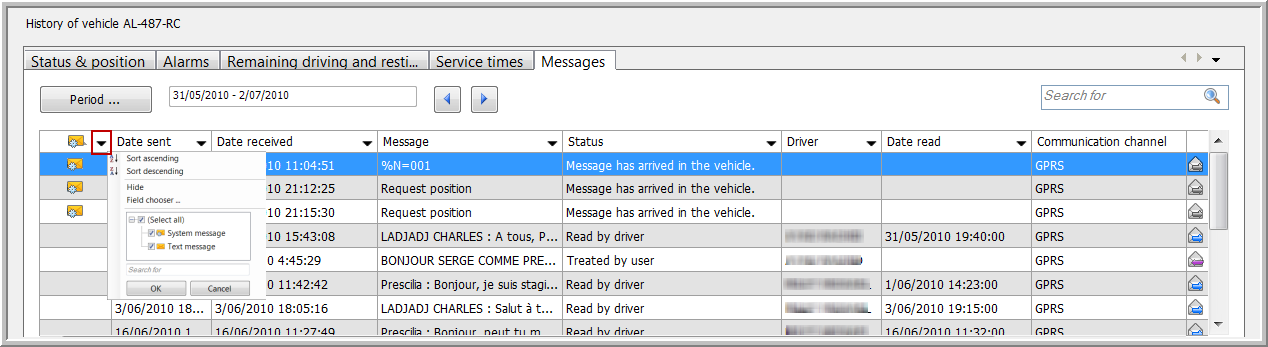
Filtr ten umożliwia dokonanie wyboru rodzaju wiadomości, która ma być wyświetlona. Ikona  w ostatniej kolumnie wiadomości systemowej wskazuje, że nie można ponownie wysłać wiadomości systemowej.
Ikony
|

|
Wiadomość systemowa
|
|

|
Komunikat tekstowy
|
|

|
Wyślij ten komunikat ponownie
|
|

|
Odpowiedz na tę wiadomość
|
|
|
Nie ma możliwości ponownego wysłania komunikatu systemowego
|
Uwagi:
-
Jeśli zakładka ta jest niewidoczna, należy kliknąć czarną strzałkę po prawej stronie ekranu, a następnie zaznaczyć pole obok tej zakładki.
-
Dla nowych użytkowników wiadomości systemowe są domyślnie odfiltrowane. Ustawienia filtra można oczywiście zmienić.

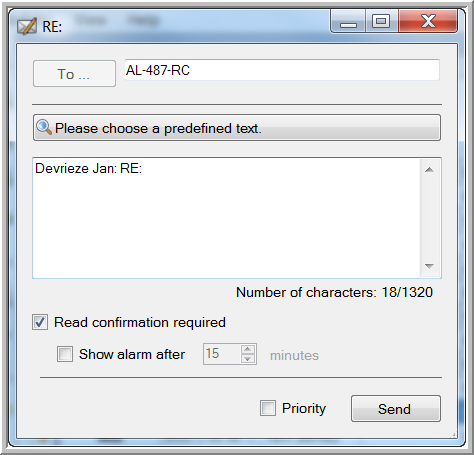
Aby odpowiedzieć na wiadomość otrzymaną od kierowcy, należy kliknąć przycisk  .
.
W przypadku udzielania odpowiedzi na wiadomość nieopracowaną, otrzyma ona automatycznie status „Opracowana” w chwili kliknięcia przycisku Wyślij.

Otworzy się okno „Odpowiedz na wiadomość”. Po wpisaniu w nim wiadomości należy ją wysłać do pojazdu.
|
WYŚLIJ PONOWNIE WIADOMOŚĆ
|
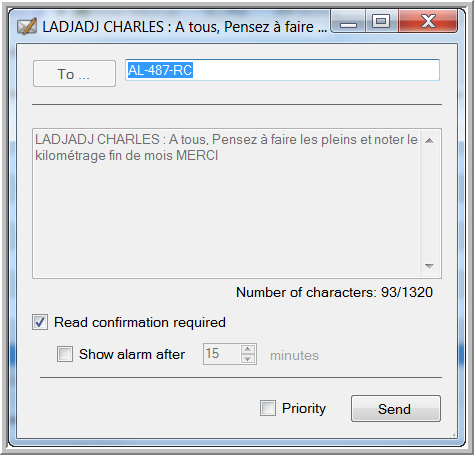
Jeśli wiadomość nie dotarła do pojazdu, można ją wysłać ponownie bez potrzeby ponownego jej wpisywania. Aby ponownie wysłać wiadomość, należy kliknąć przycisk  .
.
Otworzy się okno „Wyślij ponownie wiadomość”, umożliwiające ponowne wysłanie wiadomości.
|
PRZYPISZ WIADOMOŚCI STATUS PRZECZYTANA / OPRACOWANA
|
Klikając tutaj można uzyskać więcej informacji na temat przypisywania wiadomości statusu „Przeczytana” / „Opracowana”.
Aby zobaczyć, w jaki sposób dokonuje się eksportu informacji z okna Wiadomości do pliku Excel, należy kliknąć tutaj.
|
WIADOMOŚĆ DO
GRUPY DYSPOZYTORÓW
|
Kliknij tutaj, aby dowiedzieć się więcej na temat wiadomości wysyłanych do grupy dyspozytorów.