|
PRZEGLĄD KOMPUTERA POKŁADOWEGO |
W tym miejscu: „Ustawienia > Narzędzia", moduł „Przegląd komputera pokładowego” zawiera przegląd ustawień komputera pokładowego wszystkich pojazdów śledzonych przez użytkownika. Powyżej okna znajduje się przycisk Odśwież i pole "Szukaj". Uwaga: dane można odświeżać nie częściej niż co 5 minut.
W przeglądzie komputera pokładowego można stworzyć klucz administratora dla określonego zestawu instrukcji i dokonywać zdalnych aktualizacji zestawu instrukcji. Aby to zrobić, wybierz komputer pokładowy w „Przeglądzie komputera pokładowego”, przejdź do kolumny „Zestaw instrukcji” i kliknij strzałkę, aby otworzyć rozwijaną listę.
|
Status profilu |
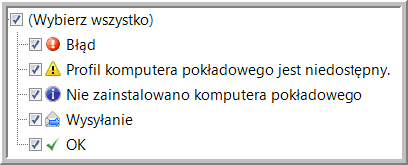
: Błąd : Nie ma tego profilu : Nie zainstalowano komputera pokładowego : Wysyłanie : OK |
|
Pojazd |
Format pojazdu Te informacje można ustawić w tym miejscu: Ustawienia > Zarządzanie > Formatowanie. |
|
Numer techniczny |
Numer techniczny pojazdu wybrany przez Transics. |
|
Kod |
Kod pojazdu wybrany przez klienta. Kod ten można zmienić w tym miejscu: „Ustawienia > Zarządzanie > Pojazdy". |
|
Typ komputera pokładowego |
|
|
Image |
Wersja obrazu |
|
Zestaw instrukcji |
Wersja zestawu instrukcji |
|
Profil komputera pokładowego |
Profil komunikacji |
|
WIZUALIZACJA |
Kliknięcie strzałki obok statusu daje możliwość ponownego wysłania profilu lub wysłania innego profilu. Można również zaznaczyć kilka pozycji.
Aby to zrobić, naciśnij i przytrzymaj przycisk CTRL lub kliknij i przeciągnij myszkę w obrębie okna. To umożliwia wysłanie profilu do kilku komputerów pokładowych jednocześnie.
Możliwe statusy:
|
|
Ładowanie profilu zakończone niepowodzeniem lub profil niekompletny, na przykład gdy używane są:
|
|
Profil nie został jeszcze zainstalowany na (działającym) komputerze pokładowym |
|
|
W pojeździe nie zainstalowano komputera pokładowego lub brak łączności z komputerem pokładowym |
|
|
Trwa wysyłanie profilu |
|
|
Ładowanie profilu zakończone powodzeniem; profil identyczny z profilem w bazie danych |
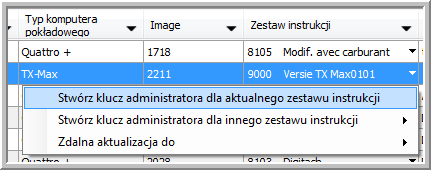
Stwórz klucz administratora lub dokonaj zdalnej aktualizacji zestawu instrukcji:
|
Urządzenie szeregowe (IMEI) |
Numer IMEI urządzenia przypisanego do firmy. |
|
Pojazd / Naczepa |
Numer IMEI można przypisać do pojazdu / naczepy.
WAŻNE
Aby poprawnie zwizualizować pojazd oraz kierowcę w TX-CONNECT, należy przypisać numer IMEI z zainstalowanego urządzenia TX-SKY do pojazdu w TX-CONNECT ZANIM kierowca zaloguje się na komputerze pokładowym.
Aby uzyskać więcej informacji, proszę kliknąć: Jak utworzyć pojazd |
|
Kod |
Kod pojazdu wybrany przez klienta. Kod ten można zmienić w tym miejscu: Ustawienia > Zarządzanie > Pojazdy. |
|
Nazwisko montera |
Nazwisko osoby, która dokonała instalacji za pośrednictwem menu Ustawienia komputera pokładowego (TX-SKY) lub oprogramowania TX-CONFIG. |
|
Identyfikator instalacji |
Numer rejestracyjny wprowadzony na komputerze TX-SKY w menu Ustawienia komputera pokładowego. |
|
Wersja aplikacji |
Aktualna wersja aplikacji. |
|
Typ urządzenia |
|
|
Zestaw instrukcji |
Wersja zestawu instrukcji. |
|
Data ostatni GPRS |
Data ostatniego połączenia GPRS. |
|
Położenie |
Ostatnie położenie. |
|
Aktywowany |
|
|
WIZUALIZACJA |
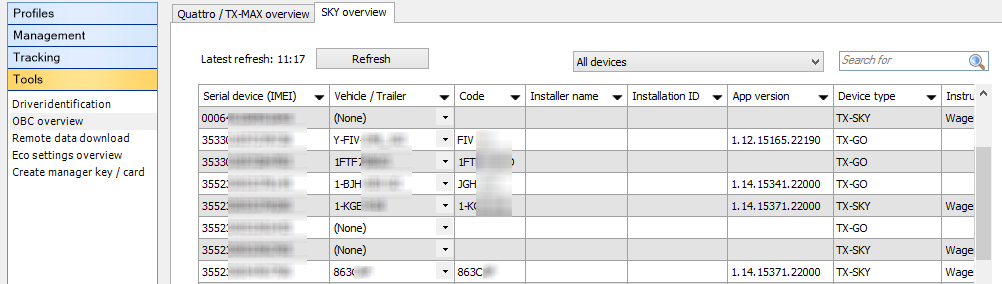
1 Klikając strzałkę obok pojazdu / naczepy, można przypisać urządzenie szeregowe do innego pojazdu / naczepy.
2 Zaktualizuj zdalnie zestaw instrukcji:
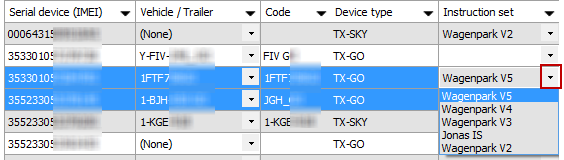
3 Aby to zrobić, naciśnij i przytrzymaj przycisk CTRL lub kliknij i przeciągnij myszkę w obrębie okna. Umożliwia to wysłanie zestawu instrukcji do kilku komputerów pokładowych jednocześnie.