 Z poziomu modułu GeoFencing
|
OBIEKTÓW GEOFENCING |
|
NOWY |
Są dwa sposoby tworzenia nowego obiektu GeoFencing.
Z poziomu modułu GeoFencing
Kliknij przycisk Nowy na dole ekranu.

 Z poziomu mapy
Także na mapie można utworzyć nowy obiekt GeoFencing, zaczynając od:
Są dwa sposoby szukania i wyświetlania adresu na mapie:
Poprzez kliknięcie przycisku Szukaj adresu na pasku narzędzi  .
.
Poprzez kliknięcie przycisku Pobierz adres na pasku narzędzi  , a następnie kliknięcie w miejscu na mapie.
Po odnalezieniu adresu, należy kliknąć przycisk Utwórz nowy GeoFencing:
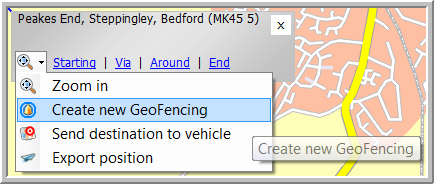
Należy kliknąć Utwórz GeoFencing na rozwijanej liście obok flagi, a następnie kliknąć w miejscu na mapie.
Korzystając z tej opcji, należy samodzielnie wpisać nazwę GeoStrefy przed wykonaniem dalszych czynności. Jednak w przypadku pozostałych opcji TX-CONNECT automatycznie używa adresu jako nazwy GeoStrefy.
Punkty POI
Należy odszukać na mapie punkt POI, dla którego chcesz utworzyć obiekt GeoFencing i kliknąć przycisk Utwórz nowy GeoFencing:
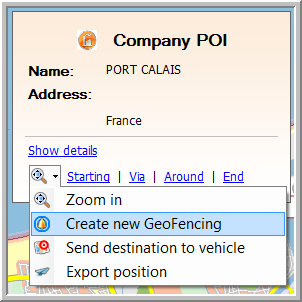
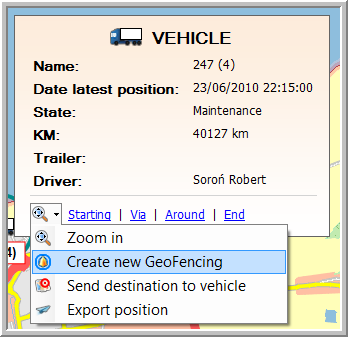
Należy pamiętać, że nie można utworzyć obiektu GeoFencing dla pojazdu wynajętego.
Otworzy się okno „Nowy GeoFencing”.
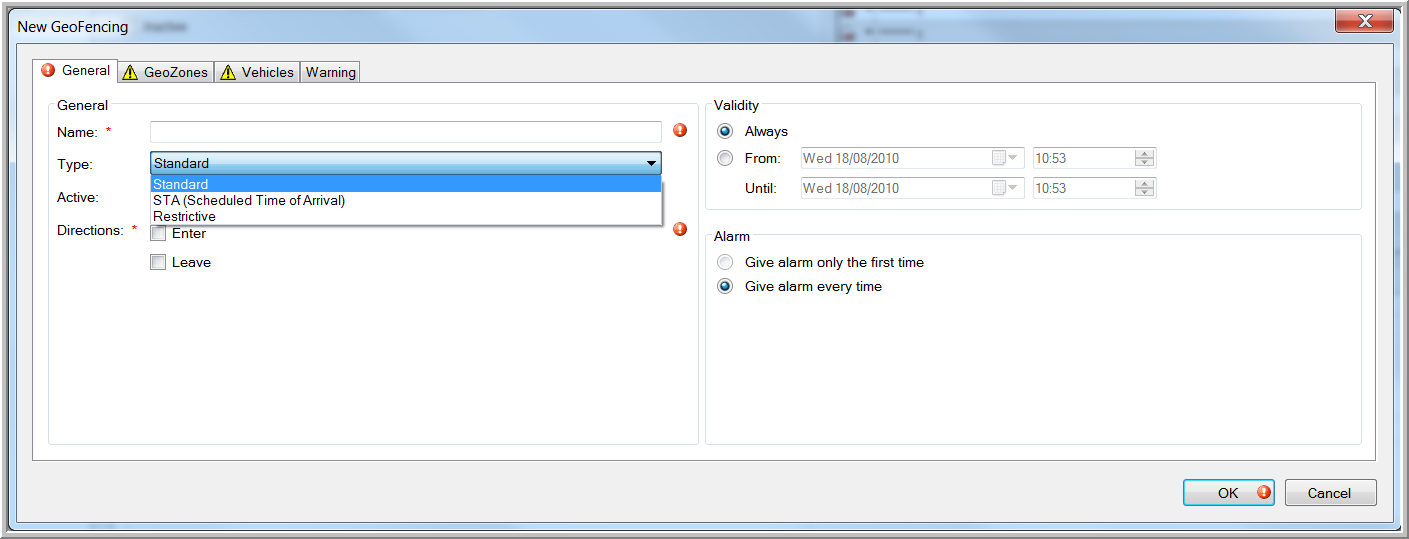
Następnie należy wybrać rodzaj tworzonego obiektu GeoFencing:
1. Utwórz nowy Obiekt Standardowego GeoFencingu
W Standardowym GeoFencingu kierowca i/lub baza otrzymują ostrzeżenie, gdy pojazd wjedzie w określony obszar / wyjedzie z określonego obszaru.
2. Utwórz nowy Obiekt GeoFencing z Wyznaczonym Czasem Przyjazdu
Wyznaczony Czas Przyjazdu oznacza, że kierowca i/lub baza otrzymują ostrzeżenie, gdy pojazd nie dojedzie do danego obszaru przed określoną godziną.
3. Utwórz nowy Obiekt Ograniczającego GeoFencingu
Ograniczający GeoFencing oznacza, że wybrana czynność nie może trwać dłużej niż x minut w danym obszarze.